웨이브(Wavve) 멀티뷰: 5개 야구 경기를 동시에 보며 실시간 승률 데이터까지 띄우는 전문가용 세팅
2026 KBO 개막! 웨이브의 멀티뷰 기능을 단순 시청을 넘어 데이터 분석 도구로 변모시키는 파워 유저만의 끝판왕 세팅법을 공개한다.
2026년 프로야구(KBO) 시즌이 화려하게 막을 올렸다. 야구 팬들에게 봄은 설렘의 계절이지만, 동시에 고문의 계절이기도 하다. 퇴근길 지하철에서 내 팀의 경기를 보면서도, 순위 경쟁 중인 옆 동네 경기의 스코어가 궁금해 채널을 돌리다 결정적인 홈런 장면을 놓쳐본 경험은 누구나 있을 것이다.
과거에는 여러 기기를 늘어놓거나 브라우저 창을 여러 개 띄우는 원시적인 방법을 사용했다. 하지만 2026년 현재, 대한민국 OTT 중 프로야구 중계 기술력에서 독보적인 위치를 점하고 있는 웨이브(Wavve)를 제대로 활용한다면 이야기는 달라진다. 단순한 '시청'을 넘어 전 경기 상황을 한눈에 파악하고 실시간 데이터까지 통제하는 '중계 센터'급 환경을 구축하는 법을 공유한다.
왜 하필 웨이브인가? 2026년형 멀티뷰의 진화
OTT 시장의 경쟁이 치열해지면서 스포츠 중계권의 향방도 매년 요동치고 있다. 그럼에도 불구하고 필자가 야구 헤비 유저들에게 웨이브를 강력하게 권하는 이유는 명확하다. 바로 '레이턴시(지연 시간)의 최소화'와 '멀티뷰 UI의 유연성' 때문이다.
2026년 버전으로 업데이트된 웨이브의 멀티뷰는 과거의 정형화된 4분할 화면을 넘어섰다. 사용자가 메인 경기를 선택하고 나머지 4개 경기를 우측이나 하단에 자유롭게 배치할 수 있는 '커스텀 그리드' 기능을 지원한다. 특히 인상적인 점은 실시간 데이터 위젯의 통합이다. 투수의 구속, 회전수, 그리고 현재 타석에서의 실시간 안타 확률이 중계 영상 위에 오버레이로 표시된다. 이것은 단순한 중계가 아니라 데이터 야구의 정수다.
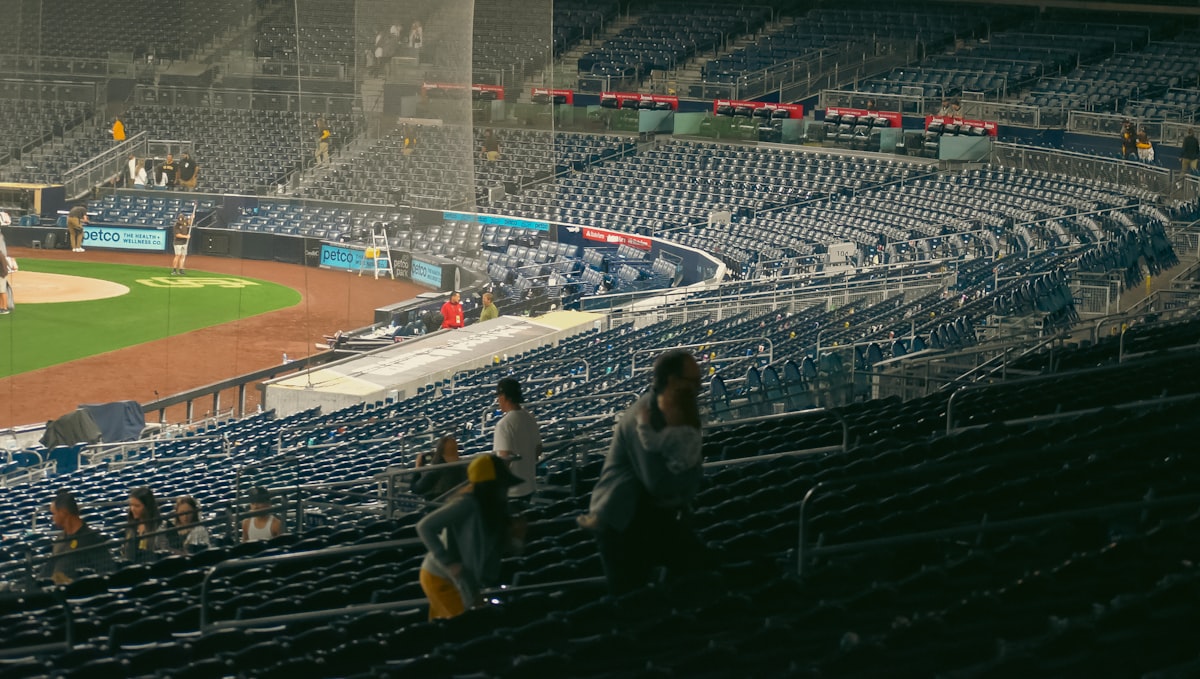
Photo by Alejandra Ochoa on Unsplash
전문가용 세팅 1단계: 하드웨어 및 네트워크 최적화
멀티뷰로 5개 채널의 FHD(혹은 일부 4K) 영상을 동시에 수신하는 것은 네트워크에 상당한 부하를 준다. "왜 자꾸 끊기지?"라고 불평하기 전에 본인의 세팅을 점검해야 한다.
- 네트워크: 최소 500Mbps 이상의 기가 라이트급 회선이 필수적이다. 무선 Wi-Fi 6E 이상을 권장하며, PC나 스마트 TV라면 반드시 유선 LAN 케이블을 연결하라.
- 디바이스: 스마트폰으로 5분할 화면을 보는 것은 시력 고문이다. 최소 12.9인치 이상의 태블릿이나, 32인치 이상의 모니터를 갖춘 PC 환경이 베스트다.
- 브라우저 세팅(PC): 크롬 기반 브라우저 사용 시 '하드웨어 가속'이 켜져 있는지 확인해야 한다. 5개의 고화질 스트림을 디코딩하는 작업은 CPU보다 GPU의 힘이 절실하다.
전문가용 세팅 2단계: 웨이브 멀티뷰 워크플로우 (Step-by-Step)
단순히 멀티뷰 버튼을 누르는 것으로는 부족하다. 필자가 사용하는 '전력 분석관 모드' 세팅 순서는 다음과 같다.
1. 메인 매치 선정 및 배치
웨이브 앱 실행 후 '스포츠' 탭에서 'KBO 전 경기 생중계'로 진입한다. 가장 관심 있는 경기를 먼저 클릭하여 전체 화면으로 띄운 후, 우측 하단의 [멀티뷰 설정] 아이콘을 클릭한다.
2. 스마트 위젯 레이어 활성화
2026년 웨이브의 킬러 콘텐츠는 '라이브 스탯'이다. 설정 메뉴에서 [실시간 데이터 위젯]을 활성화하라. 이때 '투구 궤적(Pitch Tracking)'과 '기대 득점(RE24)' 옵션을 켜두면 중계진보다 먼저 상황을 예측할 수 있다.
3. 오디오 우선순위 고정
5개 경기의 소리가 섞이면 소음일 뿐이다. 웨이브 설정에서 [메인 화면 오디오 고정] 옵션을 체크하라. 화면을 전환하더라도 내가 지정한 메인 경기의 해설만 들리게 설정하는 것이 집중력 유지의 핵심이다.
4. PIP(Picture-in-Picture)와의 조합
PC 유저라면 웨이브 창은 멀티뷰로 띄워두고, 별도의 브라우저 창으로 기록 전문 사이트(KBO 공식 홈페이지 혹은 스탯티즈)를 띄워 '세로 모드' 모니터에 배치하라. 이것이 진정한 파워 유저의 데스크테리어다.
웨이브 이용권 및 가격 비교 (2026년 기준)
전문가용 기능을 온전히 누리기 위해서는 '프리미엄' 이용권이 필수다. 동시 접속 인원 때문이 아니라, 최고 화질(4K) 제공 여부와 멀티뷰 기능의 제한 때문이다.
| 이용권 종류 | 월 요금 | 동시 시청 | 최고 화질 | 특징 |
|---|---|---|---|---|
| 베이직 | 9,500원 | 1인 | HD | 모바일 전용, 멀티뷰 불가 |
| 스탠다드 | 12,500원 | 2인 | FHD | 일반적인 팬들을 위한 선택 |
| 프리미엄 | 15,900원 | 4인 | 4K+ UHD | 멀티뷰 풀옵션, 서라운드 사운드 |
※ 2026년 2월 기준 가격이며, 제휴 카드나 연간 이용권 결제 시 약 15~20% 할인이 가능하다.
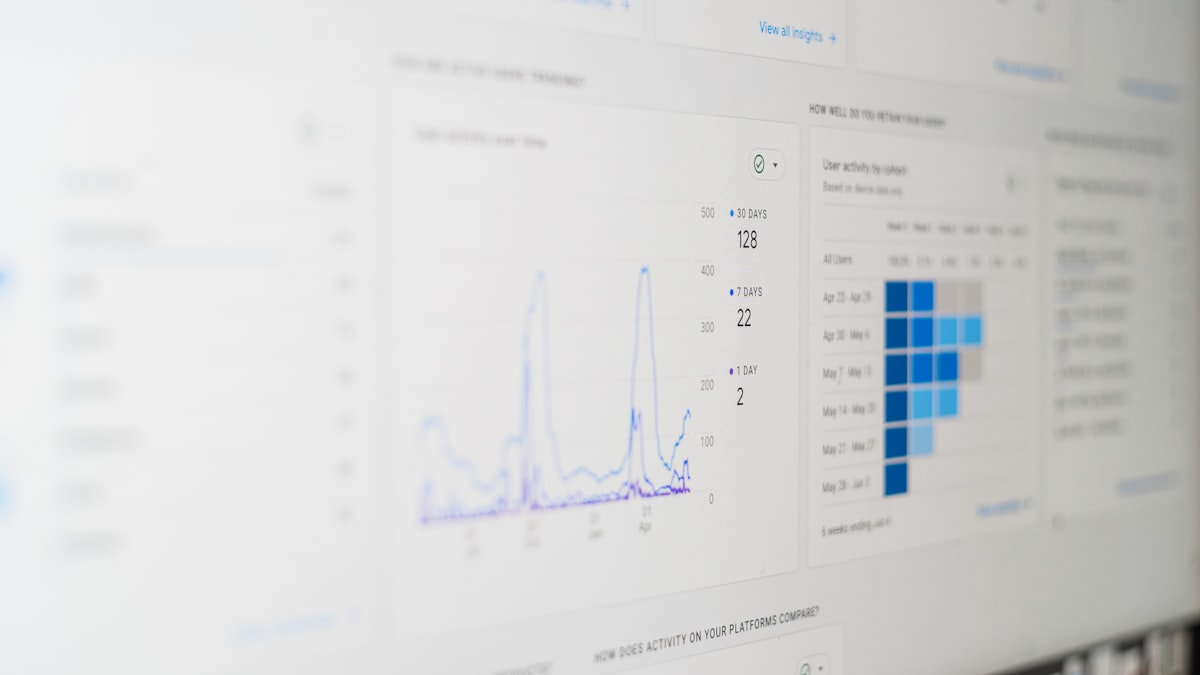
Photo by 1981 Digital on Unsplash
"이건 좀 아쉽네" : 실제 사용 시 한계와 우회 팁
아무리 뛰어난 웨이브라도 완벽할 수는 없다. 필자가 직접 써보며 느낀 치명적인 단점과 이를 극복하는 나만의 팁을 공개한다.
1. 오디오 싱크 밀림 현상
오래 시청하다 보면 간혹 영상과 소리가 0.5초 정도 어긋나는 경우가 발생한다. 이때는 채널을 나갔다 들어올 것이 아니라, [저지연 모드(Low Latency)]를 잠시 껐다가 다시 켜보라. 버퍼를 강제로 초기화하여 싱크를 맞추는 가장 빠른 방법이다.
2. 배터리 광탈과 발열
태블릿으로 멀티뷰를 돌리면 겨울에도 손난로가 따로 없다. 2026년형 고사양 태블릿이라도 예외는 아니다. 필자는 반드시 충전 케이블을 연결한 상태에서 저반사 필름이 부착된 거치대를 사용한다. 또한, 기기 케이스를 벗겨두는 것만으로도 쓰로틀링(발열로 인한 성능 저하)으로 인한 프레임 드랍을 현저히 줄일 수 있다.
3. 멀티뷰 설정 저장 기능 부재
경기가 끝나고 다음 날 다시 접속하면 어제 설정한 멀티뷰 배치값이 초기화되어 있다. 매번 설정하는 것이 번거롭다면, 브라우저의 '탭 그룹 저장' 기능을 활용하여 웨이브 주소를 고정해 두는 방식을 추천한다.
마치며: 당신은 단순 시청자인가, 분석가인가?
웨이브의 멀티뷰는 단순히 여러 화면을 보여주는 도구가 아니다. 2026년의 야구는 데이터의 시대이며, 이 데이터를 얼마나 효율적으로 시각화하여 소비하느냐가 팬으로서의 즐거움을 결정한다.
이런 분들에게 추천한다:
- 내 팀 경기뿐만 아니라 리그 전체 흐름을 놓치고 싶지 않은 '야구 중독자'
- 실시간 승률 변화를 보며 짜릿함을 느끼는 '데이터 분석형 팬'
- 거실 대형 TV를 제대로 활용하고 싶은 '얼리어답터 가장'
이런 분들은 참아달라:
- 복잡한 설정보다 해설자의 입담에만 집중하고 싶은 '라이트 유저'
- 100Mbps 이하의 느린 인터넷 환경을 가진 사용자
지금 당장 웨이브 프리미엄 설정을 마치고 오늘 저녁 경기를 기다려보라. 5개의 창에서 동시에 터지는 안타의 향연을 목격하는 순간, 다시는 단일 화면 중계로 돌아가지 못할 것이다.
Editor's Tip: 웨이브 내 'MY' 메뉴에서 선호 구단을 등록해두면 멀티뷰 실행 시 해당 구단의 경기가 자동으로 메인에 배치된다. 사소하지만 전문가다운 디테일이다.