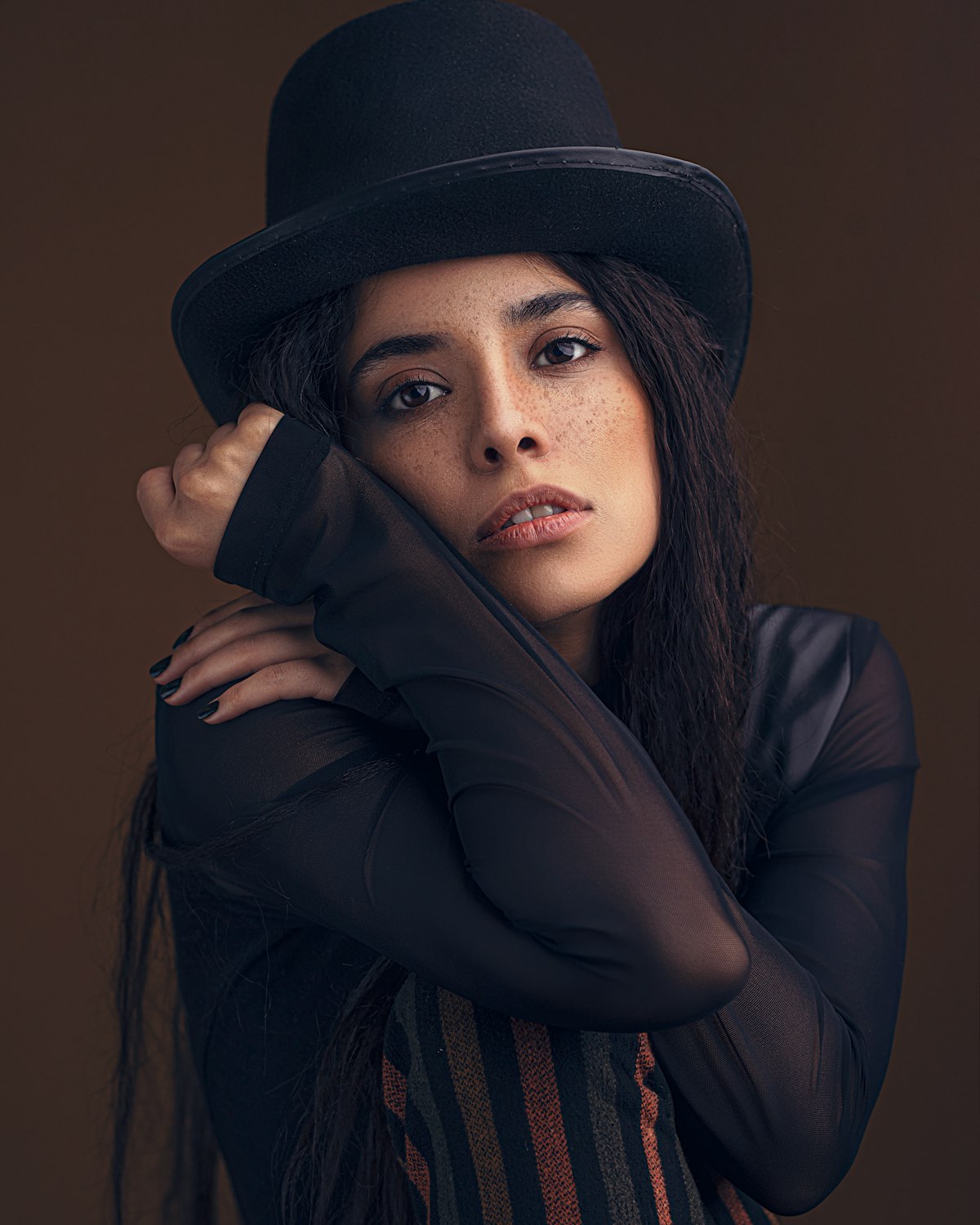
어도비(Adobe) 생성형 채우기: 스튜디오 없이 고퀄리티 제품 화보 뽑는 법
고가의 스튜디오 대관료와 조명 장비 없이, 방구석에서 찍은 사진을 명품 화보로 바꾸는 어도비 생성형 채우기의 2026년형 실전 워크플로우를 공개한다.
스튜디오 대관료 0원 시대, 아직도 조명을 사는가?
제품 하나를 런칭하기 위해 들어가는 비용 중 가장 아까운 것이 무엇이냐고 묻는다면, 필자는 단연 '스튜디오 대관료'와 '전문 촬영비'를 꼽는다. 물론 하이엔드 럭셔리 브랜드라면 억 단위의 예산을 들여서라도 물리적인 세트를 구축해야 하겠지만, 속도가 생명인 이커머스나 개인 브랜드 운영자에게 이는 사치에 가깝다.
2026년 현재, 어도비(Adobe)의 생성형 AI 기술은 단순히 '배경을 지워주는' 수준을 넘어섰다. 이제는 피사체의 질감, 광원(Light Source)의 방향, 그리고 렌즈의 왜곡값까지 계산하여 가상의 스튜디오를 구축한다. 본 아티클에서는 포토샵의 '생성형 채우기(Generative Fill)' 기능을 활용해, 집에서 대충 찍은 사진을 어떻게 수백만 원짜리 화보로 탈바꿈시키는지 그 '딥한' 워크플로우를 파헤쳐본다.
핵심은 '누끼'가 아니라 '상호작용'이다
대부분의 초보자는 배경을 모두 지우고(Remove Background) 새로운 배경을 생성하려 한다. 하지만 이는 가장 하수들이나 하는 방식이다. 이렇게 하면 제품이 공중에 떠 있는 것처럼 보이거나, 그림자가 어색해져 전형적인 '합성 티'가 나기 마련이다.
전문가급 결과물을 얻기 위한 핵심 원리는 '제품의 일부를 배경과 공유하는 것'이다.
1. 앵커 포인트(Anchor Point) 설정하기
제품을 바닥에 두고 찍었다면, 제품이 바닥과 닿아 있는 접지면(Shadow area)은 남겨두고 선택 영역을 지정해야 한다. AI가 기존의 그림자 데이터를 읽어야 생성될 배경의 광원 방향을 일치시킬 수 있기 때문이다.
2. 프롬프트의 디테일: 형용사가 아닌 '물성'을 입력하라
"멋진 대리석 배경" 같은 모호한 단어는 버려야 한다. 2026년의 파이어플라이(Firefly) 엔진은 재질의 반사율을 계산한다.
- 나쁜 예: "럭셔리한 화장실 배경"
- 좋은 예: "Carrara marble countertop, soft volumetric lighting from the left, blurred high-end spa background, 85mm lens feel"
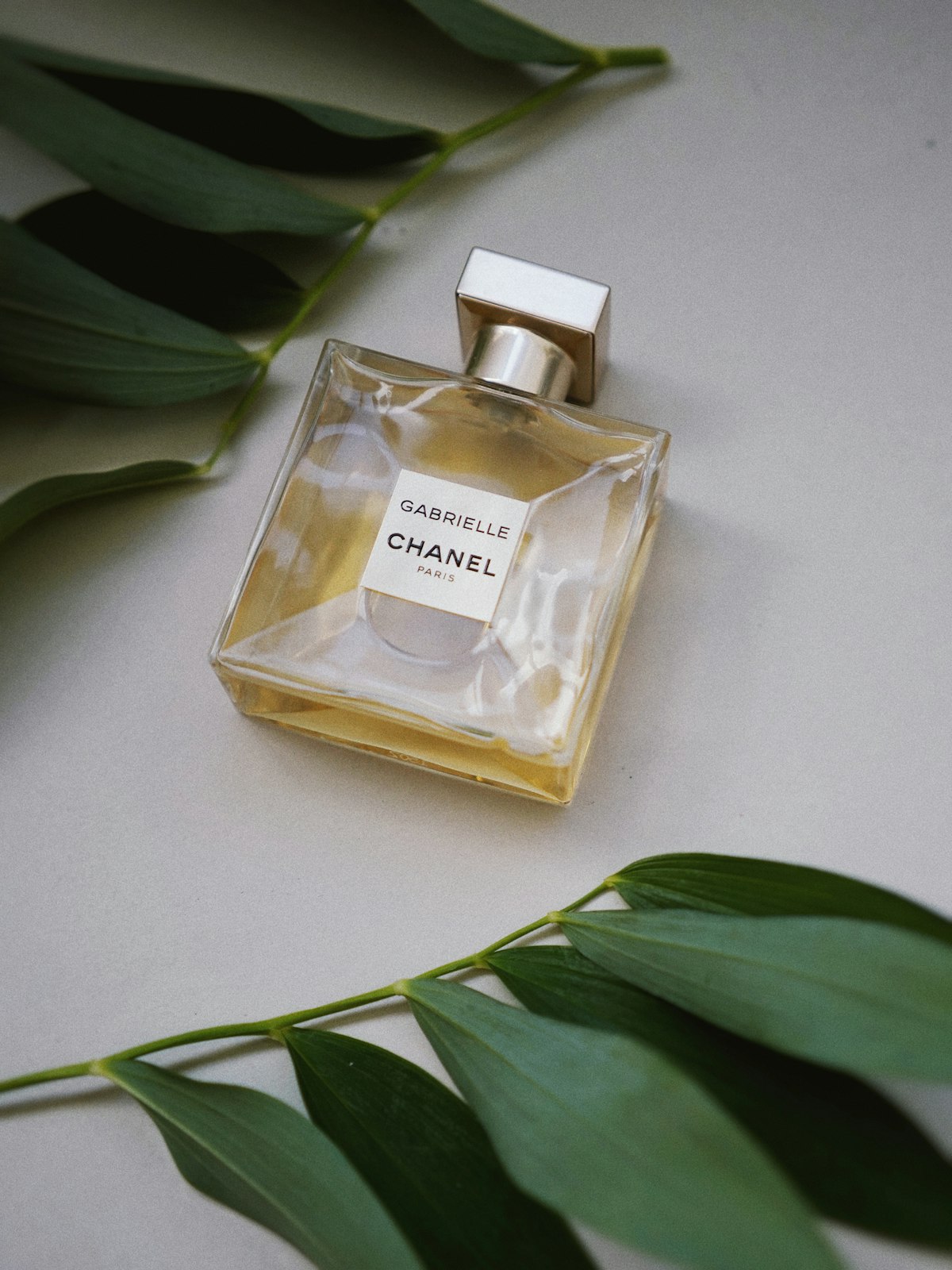
Photo by Olena Bohovyk on Unsplash
"이걸 이렇게까지?" - 수석 에디터의 실전 워크플로우
단순히 버튼 하나 누르는 것이 가이드의 전부였다면 시작도 하지 않았다. 필자가 직접 실무에서 사용하는 '레이어 스태킹(Layer Stacking) 워크플로우'를 소개한다.
Step 1: 베이스 플레이트 생성
먼저 제품 사진의 해상도를 확보한다. 2026년 포토샵의 'Super Resolution' 기능을 통해 원본의 디테일을 살린 뒤, 제품 주위에 넉넉한 캔버스 공간을 확보한다. 이때 제품을 정중앙이 아닌 3분할 법칙에 맞춰 배치하는 것이 훨씬 감각적이다.
Step 2: 그림자 보존 영역 선택
올가미 도구(Lasso Tool)를 사용하여 제품의 하단부와 기존 그림자의 약 20%를 포함하도록 거칠게 선택한다. '선택 영역 반전(Shift+Ctrl+I)'을 통해 제품을 제외한 나머지 공간을 지정한다.
Step 3: 생성형 채우기 실행 (프롬프트 꿀팁)
여기서 '참조 이미지(Reference Image)' 기능을 적극 활용해야 한다. 핀터레스트나 잡지에서 본 원하는 무드의 사진을 참조 이미지로 넣고 프롬프트를 입력하면, AI는 색감(Color Palette)까지 완벽하게 복제한다.
Step 4: 리플렉션(Reflection) 수동 유도
유리병이나 금속 재질의 제품이라면 배경만 바뀐다고 끝이 아니다. 제품 표면에 바뀐 배경이 비쳐야 한다. 이때는 제품 표면의 하이라이트 부분만 아주 작게 선택한 뒤 "Reflecting the [배경재질]" 프롬프트를 입력하여 디테일을 수정한다.
어도비 생성형 채우기 vs 타 서비스 비교
시중에는 미드저니(Midjourney)나 캔바(Canva) 등 다양한 AI 도구가 존재한다. 하지만 왜 굳이 어도비인가? 아래 표를 보면 명확해진다.
| 비교 항목 | 어도비 포토샵 (Firefly) | 미드저니 (Midjourney) | 캔바 (Canva Magic Edit) |
|---|---|---|---|
| 워크플로우 | 사진 편집 도구 내 통합 | 디스코드 기반 (불편함) | 웹 기반 (기능 제한적) |
| 해상도 제어 | 최대 8K 이상 업스케일 가능 | 고정된 가로세로비 | 저해상도 위주 |
| 저작권 | 상업적 이용 안전 (Adobe Stock 학습) | 저작권 경계 모호 | 일반 사용자용 |
| 정밀도 | 픽셀 단위 마스킹 가능 | 전체 이미지 재생성 중심 | 단순 개체 변경 위주 |
| 2026년 기준가 | 월 약 30,000원대 (단일앱) | 월 약 $30 | 월 약 14,000원 |
단순히 이미지를 '생성'하는 것이 목적이라면 미드저니가 나을 수 있다. 그러나 우리가 하는 것은 '제품 수정'이다. 원본 피사체의 형태를 0.1%도 왜곡하지 않으면서 배경만 갈아끼우는 작업은 오직 포토샵만이 완벽하게 수행한다.
Photo by Andrew Tom on Unsplash
한계점과 극복 방법: "AI도 이건 못 한다"
완벽해 보이는 생성형 채우기에도 치명적인 단점은 존재한다.
- 텍스트의 왜곡: 제품 라벨에 적힌 미세한 글자가 배경 생성 과정에서 뭉개질 수 있다. 이를 방지하려면 제품 본체는 반드시 마스킹으로 보호하고 배경만 생성해야 한다.
- 원근감 불일치: 광각 렌즈로 찍은 제품에 망원 렌즈 느낌의 배경을 생성하면 묘한 불쾌한 골짜기가 생긴다. 촬영 시 스마트폰의 '인물 사진 모드'보다는 일반 모드로 촬영하여 광학적 왜곡을 최소화한 뒤 작업하는 것이 유리하다.
- 복잡한 반사광: 투명한 유리잔의 굴절은 여전히 AI가 완벽히 이해하지 못하는 영역이다. 이럴 때는 '액체(Liquid)' 부분만 따로 선택해 다시 생성하는 노가다가 필요하다.
비용 최적화 전략: Creative Cloud를 똑똑하게 구독하는 법
어도비의 구독료는 결코 저렴하지 않다. 하지만 Power User라면 제값을 다 내지 않는다.
- 포토그래피 플랜 활용: 모든 앱을 구독할 필요가 없다면 포토샵과 라이트룸만 포함된 포토그래피 플랜을 선택하라. 월 11,000원 수준으로 비용을 60% 이상 절감할 수 있다.
- 블랙 프라이데이 및 프로모션: 어도비는 매년 특정 시즌에 40% 이상의 할인 프로모션을 진행한다. 이때 연간 결제를 진행하는 것이 가장 경제적이다.
- 기업/학생 할인: 가능하다면 학생 인증을 통해 60% 할인을 받는 것이 베스트다. 2026년에도 이 정책은 여전히 유효하다.
결론: 기술을 부리는 자가 시장을 먹는다
과거에는 좋은 사진을 찍기 위해 '좋은 조명'이 필요했다. 그러나 현재는 '좋은 프롬프트'와 '정교한 마스킹 실력'이 그 자리를 대신한다. 어도비 생성형 채우기는 단순한 필터가 아니다. 이는 1인 기업가가 대기업 수준의 비주얼 퀄리티를 낼 수 있게 해주는 강력한 '자본'이다.
지금 당장 집에서 가장 굴러다니는 물건 하나를 집어 들고 사진을 찍어보라. 그리고 포토샵을 켜라. 스튜디오 대관 예약 사이트를 뒤지는 시간에 이미 당신의 화보는 완성되어 있을 것이다.
에디터의 한 줄 평: "장비 탓하는 시대는 끝났다. 이제는 당신의 상상력이 부족함을 탓해야 할 때다."