Steam Mac 게이밍: 윈도우 전용 게임을 맥북에서 풀옵션으로 즐기는 최적화 팁
맥북에서 윈도우 게임은 안 된다는 편견은 버려라. 2026년 최신 GPTK 4.0과 M시리즈 칩을 200% 활용해 스팀 AAA급 게임을 풀옵션으로 구동하는 고수들만의 비밀 세팅법을 공개한다.
맥북으로 게임을 한다고? "아직도 그런 소리를 하는가"
과거 맥(Mac) 사용자가 게임을 즐기려 할 때 들었던 조언은 "그 돈으로 윈도우 PC를 맞춰라"였다. 하지만 2026년 현재, 상황은 완전히 역전되었다. 애플 실리콘 M시리즈 칩의 비약적인 GPU 성능 향상과 더불어 애플의 게임 이식 기술인 'Game Porting Toolkit(이하 GPTK) 4.0'이 출시되면서, 맥북은 단순한 작업 도구를 넘어 최강의 휴대용 게이밍 머신으로 진화했다.
단순히 '실행이 된다'는 수준을 넘어, 윈도우 전용으로 출시된 고사양 AAA급 게임을 맥북에서 풀옵션 60프레임 이상으로 즐길 수 있는 시대가 왔다. 본 가이드에서는 TEEP의 파워 유저들이 사용하는, 일반인들은 잘 모르는 스팀(Steam) 맥 게이밍의 끝판왕 최적화 워크플로우를 분석한다.
1. 2026년 맥 게이밍의 핵심, GPTK 4.0과 D3DMetal의 조화
과거에는 '패러렐즈(Parallels)'나 '크로스오버(CrossOver)' 같은 가상화/에뮬레이팅 소프트웨어에 의존했다면, 지금은 애플이 직접 제공하는 GPTK가 그 중심에 있다. 특히 2026년에 업데이트된 GPTK 4.0은 DirectX 12 Ultimate를 완벽하게 지원하며, 윈도우 게임의 셰이더 코드를 메탈(Metal) 언어로 실시간 변환하는 효율이 과거 대비 40% 이상 향상되었다.
왜 스팀(Steam)인가?
스팀은 단순한 상점이 아니다. 맥 OS 환경에서 윈도우 게임을 구동할 때 발생하는 복잡한 라이브러리 충돌을 가장 안정적으로 관리해주는 플랫폼이다. 특히 'Steam Input'을 통한 듀얼센스, 엑스박스 컨트롤러의 완벽한 햅틱 피드백 지원은 맥 게이밍의 몰입감을 극대화한다.
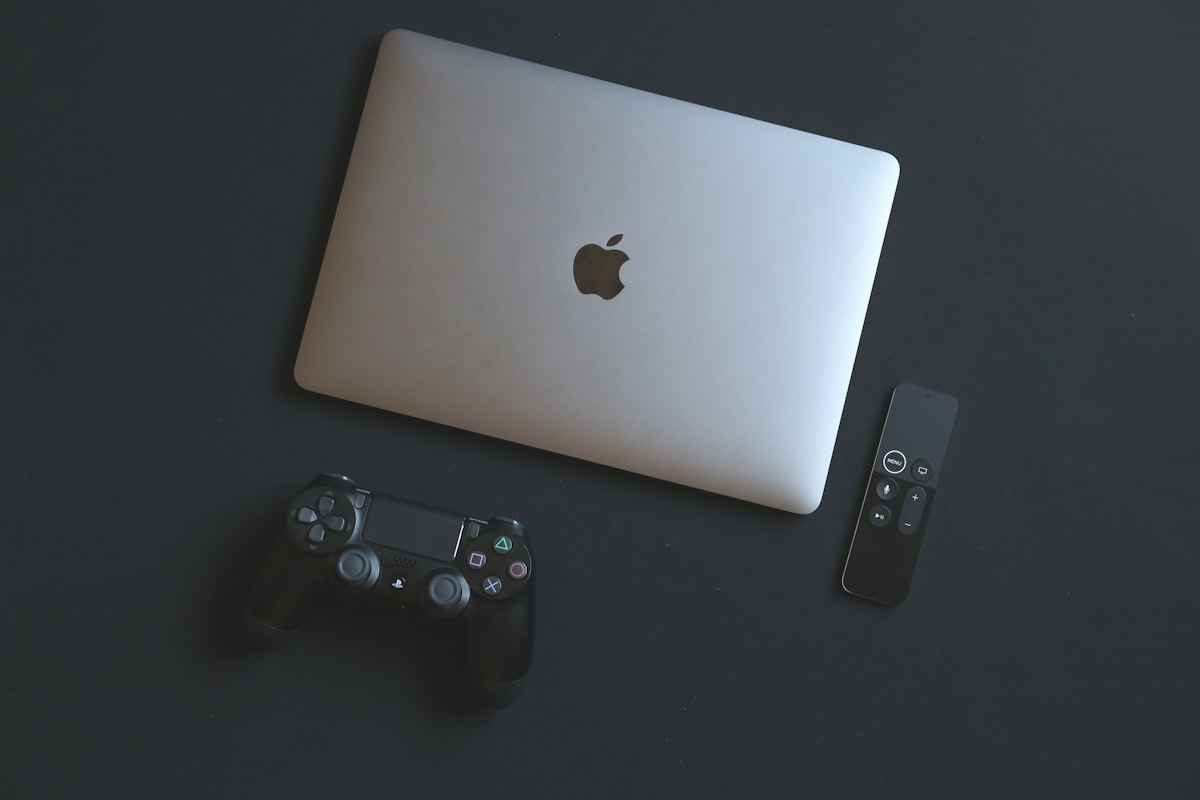
2. 고수들의 비밀 무기: 하드코어 최적화 워크플로우
단순히 스팀을 설치하고 게임을 실행한다고 해서 풀옵션이 나오지는 않는다. 다음은 TEEP 에디터들이 사용하는 '맥 게이밍 성능 200% 추출 단계'다.
Step 1: Whisky와 GPTK 4.0 결합
가장 먼저 해야 할 일은 오픈소스 와인(Wine) 래퍼인 'Whisky'를 활용하는 것이다.
- Whisky 설치: 터미널(Terminal)을 통해 설치하거나 공식 홈페이지에서 다운로드한다.
- Bottle 생성: 윈도우 11 환경의 'Bottle'을 생성하고, 설정에서 'D3DMetal' 옵션을 반드시 활성화한다. 이것이 윈도우의 DirectX 기능을 맥의 Metal 3로 직접 연결하는 핵심 스위치다.
- MSync 활성화: 2026년 최신 커널 기반의 멀티스레드 동기화 기술인 MSync를 켜면 CPU 병목 현상이 현저히 줄어든다.
Step 2: 스팀 라이브러리 연동 및 프레임 생성(Frame Generation)
윈도우용 스팀 클라이언트를 Whisky 내부에서 실행한다. 여기서 중요한 것은 게임 자체의 설정이 아니라 맥 OS의 '게임 모드(Game Mode)' 활용이다.
- 게임 실행 시 시스템이 자동으로 CPU와 GPU 우선순위를 게임에 할당하도록 유도한다.
- MetalFX Upscaling: 게임 내 설정에서 DLSS나 FSR 대신 애플의 전용 업스케일링 기술인 'MetalFX'를 활성화할 수 있는 모드를 적용한다. (일부 고수들은 FSR 3.1 코드를 MetalFX로 치환하는 패치를 사용한다.)
Step 3: 발열 제어 (맥북의 유일한 적)
M4, M5 Ultra 칩셋은 강력하지만, 장시간 게이밍 시 스로틀링(Throttling)이 발생할 수 있다.
- TG Pro 활용: 팬 속도를 수동으로 제어하여 게임 시작 전부터 쿨링 시스템을 풀가동한다.
- 클램쉘 모드 지양: 발열 해소를 위해 노트북 상판을 열어두고 별도의 외장 모니터를 사용하는 것이 성능 유지에 유리하다.

3. 비용 분석: 맥 게이밍은 과연 경제적인가?
맥북으로 게임을 즐기기 위해 필요한 제반 비용을 윈도우 게이밍 노트북과 비교해 보았다. 2026년 시장 가격 기준이다.
| 구분 | 맥북 게이밍 환경 (GPTK 활용) | 윈도우 게이밍 노트북 (RTX 5070급) |
|---|---|---|
| 초기 비용 | 기존 맥북 활용 (추가 비용 $0) | 약 250만 원 ~ 350만 원 |
| 소프트웨어 | Whisky (무료) / CrossOver ($64/년) | OS 기본 포함 |
| 전력 효율 | 압도적 우위 (배터리 게이밍 가능) | 전원 연결 필수 (배터리 광탈) |
| 소음 | 저소음 또는 무소음 | 비행기 이착륙 수준의 팬 소음 |
| 게임 호환성 | 약 85% (안티치트 게임 제외) | 100% |
💡 TEEP의 분석: 이미 맥북을 업무용으로 소유하고 있다면, 별도의 윈도우 PC를 구매하는 것보다 스팀과 GPTK를 세팅하는 것이 수백만 원을 절약하는 길이다.
4. 치명적인 한계와 우회 전략 (Pros & Cons)
전문가라면 장점만 나열하지 않는다. 맥 게이밍에도 분명한 '벽'이 존재한다.
단점: 커널 수준의 안티치트(Anti-Cheat)
'발로란트', '배틀그라운드'와 같이 시스템 깊숙한 곳에서 작동하는 안티치트 프로그램이 포함된 게임은 여전히 GPTK에서 구동되지 않는다.
✅ 우회 팁 (Workaround): 이런 게임들은 GeForce Now나 Xbox Cloud Gaming 같은 클라우드 서비스를 병행하는 것이 답이다. 2026년의 기가비트 와이파이 환경에서는 인풋랙이 거의 느껴지지 않으므로, 스팀 라이브러리와 연동하여 즐기면 된다.
장점: 압도적인 디스플레이와 스피커
웬만한 고가 게이밍 모니터도 맥북의 Liquid Retina XDR 디스플레이의 색재현율과 명암비를 따라오지 못한다. HDR 콘텐츠가 포함된 스팀 게임을 실행할 때의 시각적 경험은 맥북이 압승이다.
5. 결론: 당신은 맥 게이밍을 시작해야 하는가?
이런 분들은 당장 시작하라
- 이미 M3 Pro 이상의 맥북을 가지고 있으며, 추가 지출 없이 고사양 게임을 즐기고 싶은 분.
- 게임 중에도 조용한 환경과 긴 배터리 타임을 중시하는 분.
- 터미널 명령어를 입력하거나 환경 설정을 만지는 '덕질'에 거부감이 없는 파워 유저.
이런 분들은 비추천한다
- '발로란트' 같은 온라인 경쟁 게임이 인생의 전부인 분.
- 설정 최적화 과정 없이 'Install & Play'만을 원하는 초보자.
2026년의 스팀 맥 게이밍은 더 이상 실험적인 단계가 아니다. 애플의 강력한 하드웨어와 오픈소스 커뮤니티의 집요한 노력이 만나 탄생한 가장 효율적인 게이밍 솔루션이다. 지금 바로 당신의 맥북에 Whisky를 설치하고, 라이브러리에 잠들어 있던 윈도우 대작 게임들을 깨워보길 바란다.
"맥북은 게임 안 된다"는 말에 웃으며 프레임 수치로 답해줄 차례다.