어도비(Adobe) 포트폴리오: 유료 호스팅 결제 마세요! CC 구독자로 나만의 웹사이트 '0원'에 구축하는 비법
매달 나가는 웹 호스팅 비용이 아깝지 않은가? 어도비 CC 구독자라면 이미 '무료'로 사용 중인 Adobe Portfolio의 잠재력을 200% 끌어올리는 실전 전략을 공개한다. 워드프레스보다 쉽고 윅스보다 세련된 결과물을 만드는 덕후의 노하우.
어도비 크리에이티브 클라우드(Adobe Creative Cloud, 이하 CC)를 구독하는 이들 중 90% 이상은 포토샵, 일러스트레이터, 혹은 프리미어 프로를 실행하는 데에만 몰두한다. 하지만 매달 지불하는 구독료에는 단순히 툴 사용권만 포함된 것이 아니다. 진정한 '파워 유저'라면 어도비 생태계가 제공하는 부가 서비스의 가치를 바닥까지 긁어먹어야 마땅하다.
그중에서도 가장 저평가된 서비스가 바로 'Adobe Portfolio(어도비 포트폴리오)'다. 많은 창작자가 포트폴리오 사이트를 만들기 위해 워드프레스(WordPress)의 복잡한 서버 설정과 씨름하거나, 윅스(Wix)나 스퀘어스페이스(Squarespace)에 매달 2~3만 원에 달하는 호스팅 비용을 추가로 지불한다. 2026년 현재, 이는 명백한 자원 낭비다. CC 구독자라면 이미 '무료'로 제공되는 고성능 호스팅과 무제한 페이지 생성 권한을 손에 쥐고 있기 때문이다.
왜 지금 Adobe Portfolio를 써야 하는가?
과거의 어도비 포트폴리오는 단순히 비핸스(Behance)의 작업물을 나열하는 갤러리 수준에 머물렀다. 그러나 2026년의 어도비 포트폴리오는 강력한 CMS(콘텐츠 관리 시스템)와 어도비 폰트(Adobe Fonts)와의 완벽한 결합, 그리고 AI 기반의 레이아웃 최적화 기능을 갖춘 전문 웹 빌더로 진화했다.
가장 큰 장점은 비용 효율성이다. 일반적인 유료 웹 빌더를 사용할 경우 연간 약 30만 원 이상의 고정 지출이 발생하지만, 어도비 포트폴리오는 CC 구독료에 이미 포함되어 있어 추가 비용이 '0원'이다. 심지어 개인 도메인 연결까지 무료로 지원한다.
Photo by Balázs Kétyi on Unsplash
주요 웹 빌더 서비스 비교 (2026년 기준)
| 구분 | Adobe Portfolio | Wix | WordPress (Self-hosted) |
|---|---|---|---|
| 비용 | CC 구독 시 무료 | 월 $20 이상 (광고 제거 기준) | 서버 호스팅비 + 테마비 |
| 난이도 | 매우 낮음 (드래그 앤 드롭) | 낮음 | 높음 (학습 곡선 존재) |
| 폰트 지원 | Adobe Fonts 무제한 | 제한적 | 플러그인 필요 |
| 도메인 연결 | 무료 지원 (도메인 구매비 별도) | 유료 플랜 필수 | 직접 설정 |
| 추천 대상 | 디자이너, 사진작가, 학생 | 소상공인, 복합 웹사이트 | 개발자, 고커스텀 요구자 |
고수의 워크플로우: 1시간 만에 완성하는 전문 사이트
단순히 이미지만 올린다고 해서 '전문적인' 사이트가 되지 않는다. TEEP이 제안하는 다음의 워크플로우를 따라가면, 남들과는 차원이 다른 결과물을 얻을 수 있다.
1단계: 비핸스(Behance) 동기화로 데이터 구축 시간 단축
어도비 포트폴리오의 가장 강력한 기능은 비핸스와의 양방향 동기화다. 프로젝트를 비핸스에 먼저 업로드한 뒤, 포트폴리오 설정에서 '동기화' 버튼 하나만 누르면 텍스트와 이미지가 그대로 웹사이트 레이아웃에 안착한다. 이는 노가다성 업로드 시간을 80% 이상 줄여주는 핵심 팁이다.
2단계: 어도비 폰트(Adobe Fonts)의 전략적 활용
웹사이트의 인상을 결정짓는 것은 9할이 타이포그래피다. 수천 개의 유료 폰트를 라이선스 걱정 없이 웹 폰트로 바로 적용할 수 있다는 점은 엄청난 혜택이다. 가독성이 뛰어난 산세리프 계열을 본문으로, 개성 있는 세리프 계열을 헤드라인으로 설정하는 것만으로도 사이트의 격이 달라진다.
3단계: 커스텀 도메인 매핑 (프로페셔널의 상징)
id.myportfolio.com 같은 기본 주소를 그대로 사용하는 것은 아마추어처럼 보일 수 있다. 가비아나 구글 도메인에서 구매한 본인만의 도메인(예: www.teep-expert.com)을 연결하라. 어도비 포트폴리오는 타 서비스와 달리 도메인 연결에 추가 과금을 하지 않는다.
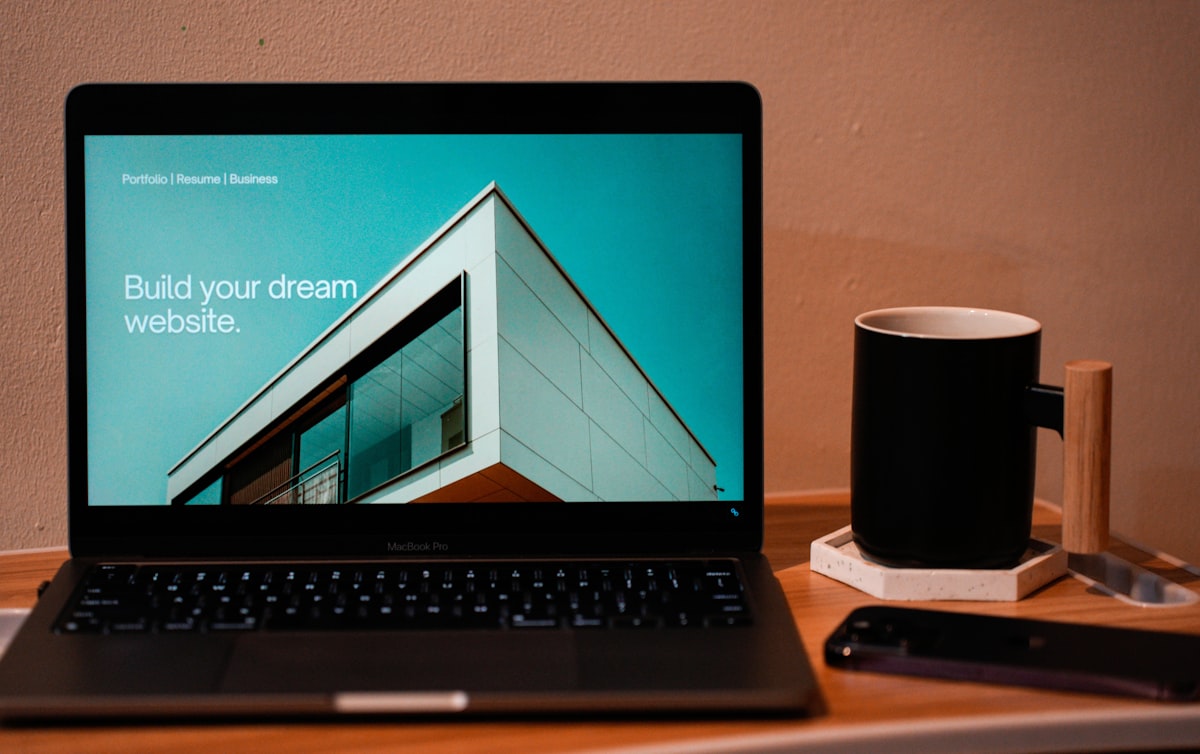
Photo by Carriza Maiquez on Unsplash
남들은 모르는 어도비 포트폴리오의 '딥한' 기능
특정 페이지 비밀번호 잠금 (B2B 제안용)
모든 작업물을 대중에게 공개할 수 없는 경우가 있다. 클라이언트와의 계약 관계가 얽힌 포트폴리오나 미공개 프로젝트는 특정 페이지에만 비밀번호를 걸어둘 수 있다. 필자는 이 기능을 활용해 잠재적 클라이언트에게만 전용 링크와 비밀번호를 전달하는 방식으로 신뢰도를 높인다.
라이트룸(Lightroom) 컬렉션 실시간 연동
사진작가라면 라이트룸에서 사진을 보정하고 '공유 컬렉션'으로 지정하는 순간, 웹사이트의 특정 갤러리에 자동으로 사진이 반영되도록 설정할 수 있다. 웹 빌더에 접속해 일일이 이미지를 교체할 필요가 없는, 진정한 의미의 자동화 워크플로우다.
스플래시 페이지(Splash Page)의 활용
전체 사이트를 구축하기 부담스럽다면, 한 페이지짜리 '랜딩 페이지'인 스플래시 페이지 기능을 활용하라. 자기소개와 SNS 링크, 이메일 주소만 깔끔하게 배치한 명함 형태의 웹사이트를 5분 만에 뚝딱 만들어낼 수 있다.
치명적인 약점과 이를 극복하는 우회 전략 (Workaround)
물론 어도비 포트폴리오가 완벽한 것은 아니다. 실제 사용 시 마주하게 될 한계와 그 해결책을 정리했다.
- 제한적인 SEO 설정: 워드프레스처럼 디테일한 SEO 플러그인이 없다.
- Workaround: 각 이미지의 'Alt Text(대체 텍스트)'를 집요하게 입력하고, 페이지 메타 제목과 설명을 키워드 중심으로 상세히 작성해야 한다. 구글 서치 콘솔(Google Search Console)에 사이트맵을 직접 등록하는 과정은 필수다.
- 커스텀 코드 삽입의 한계: HTML/CSS를 자유자재로 수정하기 어렵다.
- Workaround: 임베드(Embed) 기능을 활용하라. 유튜브, 비메오뿐만 아니라 'Buy Me a Coffee' 같은 후원 버튼이나 외부 폼(Typeform)을 코드 삽입 블록으로 가져와 기능을 확장할 수 있다.
- 쇼핑몰 기능 부재: 자체 결제 시스템이 없다.
- Workaround: 2026년 현재 가장 많이 쓰이는 방식은 스몰 비즈니스용 결제 링크(예: Toss Payments 링크나 Shopify Lite)를 버튼에 연결하는 방식이다. 직접 결제보다는 포트폴리오 본연의 기능에 집중하되 외부 서비스로 연결하는 브릿지 역할을 수행하게 하라.
결론: 지금 당장 '무료' 권리를 행사하라
어도비 CC 구독은 결코 저렴하지 않다. 그 비싼 구독료 안에는 단순한 툴 사용료뿐만 아니라, 당신의 커리어를 증명할 '웹사이트 호스팅비'가 이미 포함되어 있다.
이런 사람에게는 강력 추천한다:
- 군더더기 없이 깔끔하고 미니멀한 디자인을 선호하는 크리에이터.
- 웹사이트 유지 비용으로 매달 수만 원씩 지출하는 것이 아까운 구독자.
- 비핸스에 올린 작업물을 개인 브랜드 도메인으로 통합하고 싶은 유저.
이런 사람에게는 비추천한다:
- 복잡한 DB 연동이나 고도의 쇼핑몰 기능을 구현해야 하는 개발자.
- 픽셀 단위의 레이아웃 조정을 원하는 완벽주의 디자이너 (이 경우 차라리 Webflow가 낫다).
결국 도구는 활용하기 나름이다. 어도비 포트폴리오는 '최소한의 노력으로 최대한의 전문성'을 보여주기에 최적화된 도구다. 지금 당장 어도비 포트폴리오 설정 페이지에 접속해 잠자고 있던 당신의 포트폴리오에 생명을 불어넣어 보길 바란다. 0원으로 시작하는 퍼스널 브랜딩의 시작은 바로 당신의 어도비 계정 안에 이미 존재하고 있다.