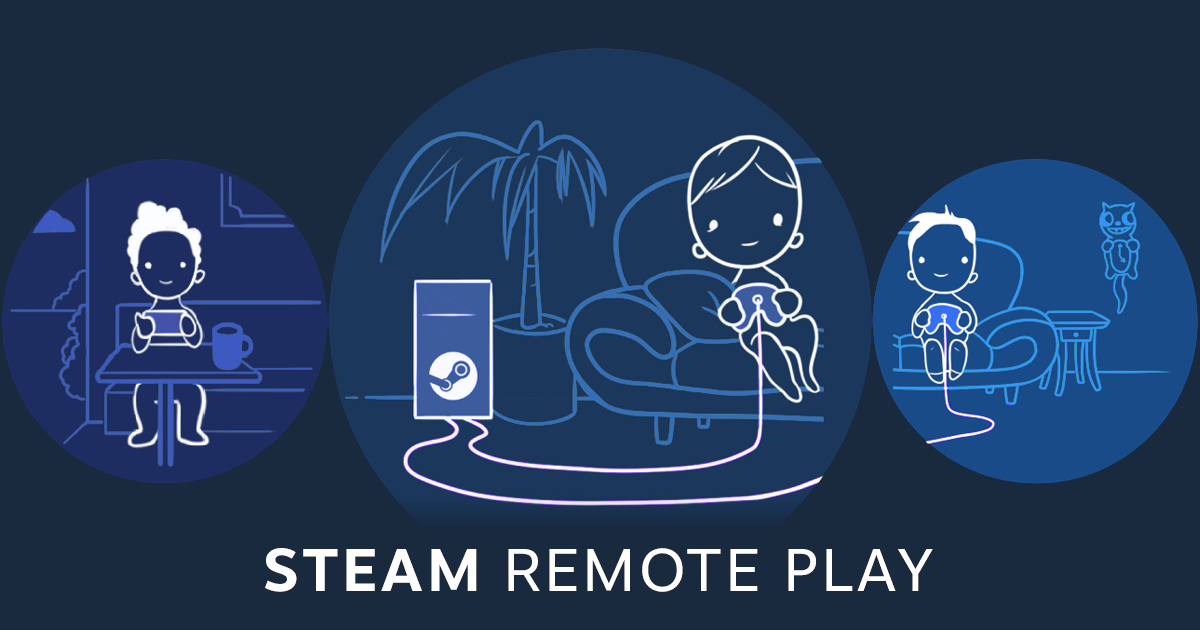
스팀(Steam) 리모트 플레이: 스팀 덱 없이 스마트폰으로 AAA 게임을 끊김 없이 즐기는 최적화 비기
고가의 스팀 덱 없이도 스마트폰 하나로 최신 AAA 게임을 정복하는 방법. 2026년 최신 Wi-Fi 7 환경에 맞춘 초저지연 스트리밍 설정부터 화면비 최적화 비기까지, 리모트 플레이의 한계를 넘어서는 파워유저의 노하우를 공개한다.
지하철이나 카페에서 《사이버펑크 2077》이나 《엘든 링》 같은 AAA급 게임을 즐기는 사람을 보면 대부분 스팀 덱(Steam Deck)이나 ROG Ally 같은 고가의 UMPC를 떠올린다. 하지만 진정한 ‘장비 덕후’는 가방 속에 벽돌만큼 무거운 기기를 추가하지 않는다. 이미 주머니 속에 들어있는 고성능 스마트폰과 집에 켜진 강력한 게이밍 PC를 활용하는 것이 훨씬 영리한 선택이기 때문이다.
과거의 리모트 플레이가 단순히 ‘화면을 띄우는 수준’에 그쳤다면, 2026년 현재의 기술은 로컬 플레이와 구분하기 힘들 정도의 반응 속도를 구현한다. 문제는 대부분의 사용자가 스팀 리모트 플레이의 기본 설정값에 머물러 있다는 점이다. 수석 에디터이자 파워 유저로서, 단순한 ‘연결’을 넘어 ‘네이티브’에 가까운 경험을 끌어내기 위한 딥다이브 가이드를 시작한다.
왜 굳이 '스마트폰'인가? (UMPC와의 냉정한 비교)
스팀 덱은 훌륭한 기기다. 하지만 2026년의 최신 플래그십 스마트폰(아이폰 17 프로나 갤럭시 S26 울트라 등)과 비교하면 디스플레이 품질에서 명확한 한계를 드러낸다. 최신 스마트폰의 OLED 패널은 휘도, 색 재현율, 그리고 120Hz 이상의 고주률 면에서 보급형 UMPC를 압도한다.
결정적인 차이는 ‘네트워크 인프라’에 있다. 2026년 상용화된 Wi-Fi 7과 5G Advanced 환경은 리모트 플레이의 고질적 문제였던 지연 시간(Latency)을 10ms 이하로 줄였다. 하드웨어를 새로 사는 대신, 이미 가진 자원을 최적화하는 것이 훨씬 경제적이고 효율적인 이유다.
| 비교 항목 | 스팀 덱 (OLED 모델) | 스마트폰 리모트 플레이 (최적화 세팅) |
|---|---|---|
| 디스플레이 | 7.4인치 800p OLED | 6.7~6.9인치 1440p+ Dynamic AMOLED/XDR |
| 무게 | 약 640g | 약 200g + 컨트롤러(100g) |
| 성능 소스 | 내장 APU (중저사양 타협) | 호스트 PC (RTX 40/50 시리즈 풀옵션) |
| 네트워크 | Wi-Fi 6E | Wi-Fi 7 / 5G Advanced |
| 구축 비용 | 약 80~100만 원 | 0원 (기존 장비 활용 시) |
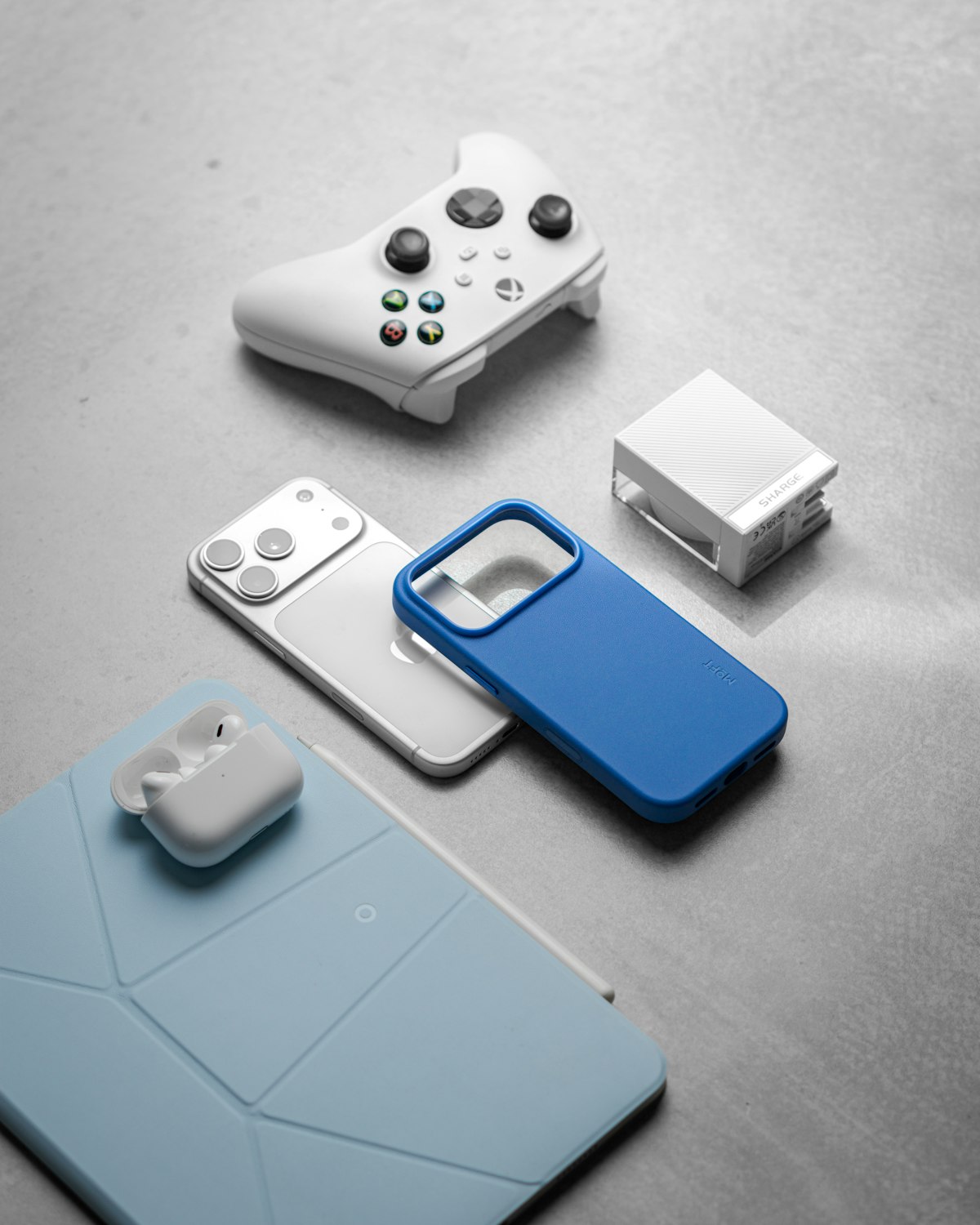
Photo by Sayan Majhi on Unsplash
초저지연을 위한 호스트 PC '비기' 설정
리모트 플레이의 품질은 클라이언트(스마트폰)가 아니라 호스트(PC)에서 결정된다. 단순히 스팀 설정에서 ‘리모트 플레이 활성화’를 누르는 것은 초보나 하는 짓이다. 다음의 단계를 통해 데이터의 병목 현상을 완전히 제거해야 한다.
1. 하드웨어 인코딩의 정밀 튜닝
스팀 설정의 [Remote Play] 탭에서 '고급 호스트 설정'으로 들어간다. 여기서 "NVFBC(NVIDIA Frame Buffer Capture) 사용" 옵션은 과거에는 필수였으나, 최신 윈도우 환경에서는 오히려 스태터링을 유발할 수 있다. 대신 "NVIDIA GPU에서 하드웨어 인코딩 원격 최적화"를 활성화하고, 인코딩 스레드 수를 '자동'이 아닌 본인 CPU 코어 수의 절반으로 고정하는 것이 프레임 유지에 유리하다.
2. 가상 디스플레이 드라이버(Virtual Display Driver) 활용
이것이 바로 파워 유저들이 숨겨두고 쓰는 꿀팁이다. 스마트폰은 대개 19.5:9나 21:9의 화면비를 가진다. 하지만 PC 모니터가 16:9라면 스마트폰 상하단에 거대한 블랙바가 생긴다.
- 해결법: 'IddSampleDriver' 같은 가상 디스플레이 드라이버를 설치하여 스마트폰 해상도(예: 3120x1440)와 일치하는 가상 모니터를 생성한다. 리모트 연결 시 실제 모니터는 끄고 가상 모니터로 송출되게 설정하면, 스마트폰 전체 화면을 꽉 채우는 광활한 그래픽을 감상할 수 있다.
네트워크: 대역폭보다 중요한 것은 '지터(Jitter)'
많은 이들이 리모트 플레이가 끊기면 "인터넷 속도가 느린가?"를 의심한다. 하지만 스트리밍에서 중요한 것은 속도가 아니라 응답의 균일함, 즉 지터다.
Wi-Fi 7 및 6GHz 대역 고정
2026년 기준, Wi-Fi 7 공유기를 사용 중이라면 반드시 6GHz 대역을 리모트 전용으로 할당해야 한다. 2.4GHz는 블루투스 간섭 때문에 절대 금물이며, 5GHz 역시 주변 이웃의 신호와 간섭을 일으킬 확률이 높다. 스마트폰 설정에서 해당 Wi-Fi를 '전용 네트워크'로 지정하고, 공유기의 QoS(Quality of Service) 설정에서 PC와 스마트폰 간의 트래픽을 최우선 순위로 배치하라.
스팀 링크(Steam Link) 앱 세팅
스마트폰의 스팀 링크 앱 설정에서 '대역폭 제한'을 '무제한'으로 두는 것은 권장하지 않는다. 무제한으로 설정 시 갑작스러운 패킷 손실 발생 시 버퍼링이 길어진다. 2026년의 기가비트 환경이라도 50Mbps~75Mbps 정도로 상한선을 두는 것이 시각적 품질과 안정성 사이의 가장 완벽한 합의점이다.
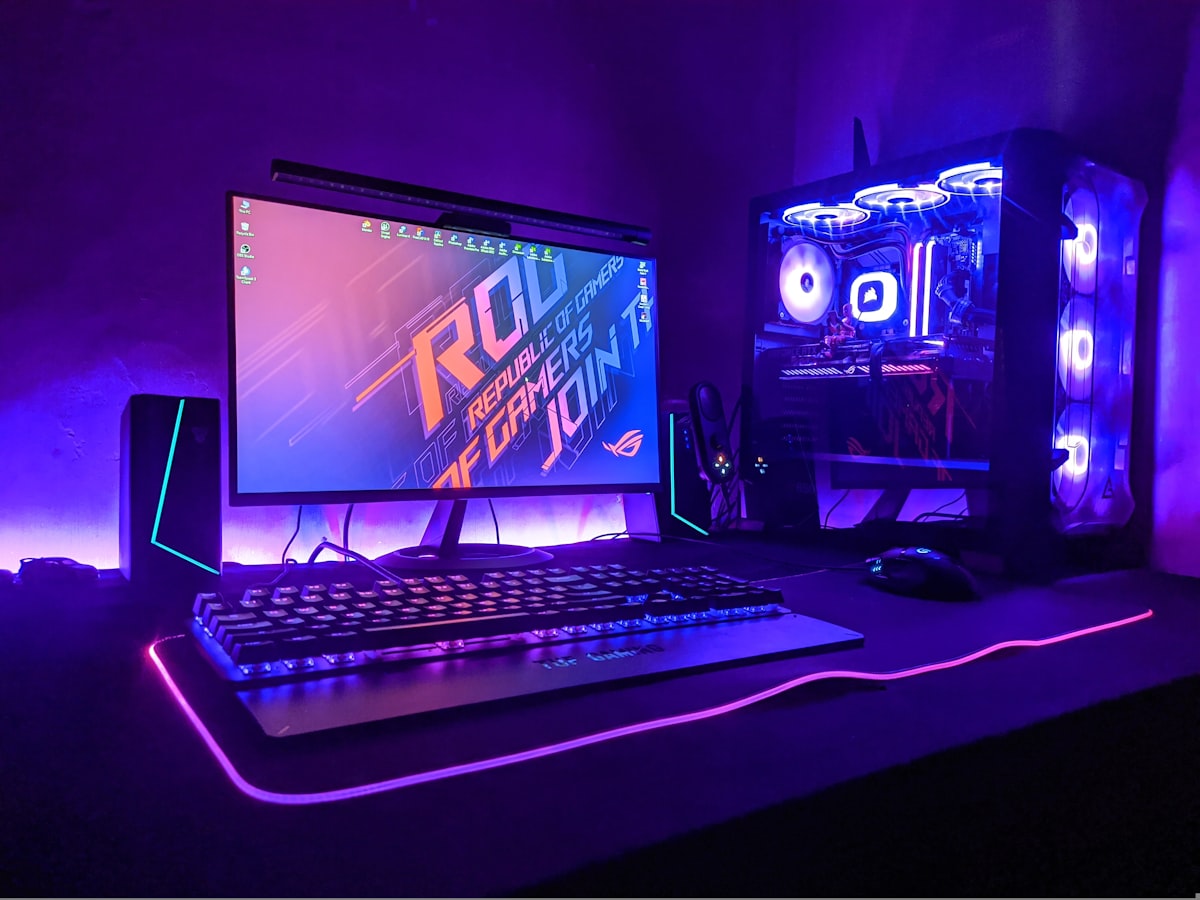
Photo by sdl sanjaya on Unsplash
실전 가이드: 5분 만에 끝내는 완벽 워크플로우
- 호스트 PC 준비: PC를 유선 랜(최소 2.5GbE 권장)으로 공유기에 연결한다.
- 가상 해상도 설정: 스마트폰 해상도에 맞춘 커스텀 해상도를 미리 등록한다.
- 컨트롤러 연결: 스마트폰에 '백본 원(Backbone One)'이나 'Gamesir X4' 같은 다이렉트 연결 방식(USB-C) 컨트롤러를 장착한다. 블루투스 컨트롤러는 최소 10~20ms의 추가 지연을 발생시키므로 지양한다.
- 스팀 링크 앱 실행: [설정] -> [스트리밍] -> [비디오]에서 '아름다움' 대신 '균형' 혹은 '빠름'을 선택하되, HEVC(H.265) 인코딩을 반드시 활성화한다.
- 게임 실행: PC 화면이 꺼진 상태에서도 스마트폰에 게임이 송출되는지 확인한다.
리모트 플레이의 한계와 극복 (Cons & Workaround)
아무리 최적화를 해도 넘기 힘든 벽은 존재한다.
- 배터리 소모: HEVC 디코딩은 하드웨어 가속을 사용해도 배터리를 빠르게 소모한다. 장시간 플레이 시 반드시 패스스루 충전(Pass-through Charging)을 지원하는 컨트롤러를 사용해야 한다.
- 입력 지연: 격투 게임이나 초고속 FPS(카운터 스트라이크 2 등)는 여전히 리모트로 즐기기에 무리가 있다. 이런 장르보다는 《발더스 게이트 4》 같은 턴제 RPG나 《사이버펑크》 같은 오픈월드 RPG가 리모트 플레이의 진가를 보여준다.
- 로그인 문제: 간혹 호스트 PC가 잠금 화면 상태일 때 연결이 실패한다. 'Wake on LAN' 설정을 통해 외부에서도 PC를 깨울 수 있도록 설정하고, 자동 로그인 기능을 안전하게 구성해두는 것이 필수다.
결론: 당신의 스마트폰은 이미 '울트라 덱'이다
스팀 리모트 플레이는 단순히 '밖에서 게임을 하는 도구'가 아니다. 내 집에 있는 수백만 원짜리 RTX 게이밍 PC의 자원을 장소에 구애받지 않고 100% 끌어다 쓰는 고도의 자원 활용 전략이다.
지금 당장 시작해야 할 사람:
- 이미 고사양 게이밍 PC를 보유하고 있다.
- 출퇴근 시간이나 침대 위에서 AAA 게임을 즐기고 싶다.
- 스팀 덱의 해상도와 무게에 실망해본 적이 있다.
쓰지 말아야 할 사람:
- PC를 유선 랜으로 연결할 수 없는 환경이다.
- 0.1초의 지연도 허용하지 않는 하드코어 랭크 게임 유저다.
2026년의 기술은 이미 준비되어 있다. 설정 몇 번의 수고로움만 견디면, 당신의 주머니 속 스마트폰은 세상 그 어떤 UMPC보다 강력한 게임기가 된다. 이제 무거운 기기 대신 가벼운 컨트롤러 하나만 챙겨 밖으로 나가라. 본체는 집에서 묵묵히 당신의 명령을 기다리고 있을 테니까.