캔바(Canva) 유료 폰트 제한 우회: 무료 버전에서도 고퀄리티 커스텀 폰트를 사용하는 벡터 활용법
캔바 프로 구독 없이 원하는 브랜드 폰트를 그대로 구현하고 싶나요? 텍스트를 벡터(SVG)로 치환하는 파워 유저만의 워크플로우를 통해 유료 제한을 무력화하고 디자인의 격을 높이는 비책을 공개합니다.
디자인의 완성은 폰트, 하지만 가로막힌 '프로'의 장벽
디자인의 8할은 타이포그래피다. 아무리 화려한 그래픽 소스를 쏟아부어도 폰트 하나가 어긋나면 전체적인 완성도는 순식간에 무너진다. 2026년 현재, 캔바(Canva)는 전 세계에서 가장 사랑받는 디자인 툴로 자리 잡았지만, 무료 사용자들에게는 치명적인 한계가 존재한다. 바로 '브랜드 폰트 업로드' 기능의 제한이다.
기업의 CI/BI를 유지해야 하는 마케터나, 자신만의 독특한 유료 폰트를 소유한 크리에이터에게 캔바의 기본 제공 폰트는 늘 2% 부족하다. 그렇다고 폰트 하나 때문에 매달 구독료를 지불하기에는 망설여지는 것이 솔직한 심정이다. 하지만 기술적인 관점에서 접근하면 방법은 반드시 존재한다. 필자는 오늘, 폰트 파일을 직접 업로드하는 방식이 아닌 '텍스트의 벡터(Vector)화'라는 우회로를 통해 캔바 무료 버전에서 유료 폰트의 미학을 100% 구현하는 파워 유저의 비책을 소개하고자 한다.
왜 폰트 업로드 대신 벡터(SVG)인가?
단순히 폰트를 이미지(PNG/JPG)로 캡처해서 붙여넣는 초보적인 방식을 말하는 것이 아니다. 이미지는 확대하면 깨지고, 배경을 제거하기 번거로우며, 무엇보다 색상 수정이 불가능하다는 치명적인 단점이 있다.
우리가 주목해야 할 것은 SVG(Scalable Vector Graphics) 형식이다. SVG는 점과 선의 좌표로 이루어진 수학적 데이터 파일이다. 캔바는 이 형식을 완벽하게 지원하며, 특정 조건만 맞춘다면 캔바 내에서 색상 변경, 크기 조절, 레이어 배치를 자유롭게 할 수 있다. 즉, 폰트를 '글자'가 아닌 '수정 가능한 그래픽'으로 인식시키는 것이 이 트릭의 핵심이다.
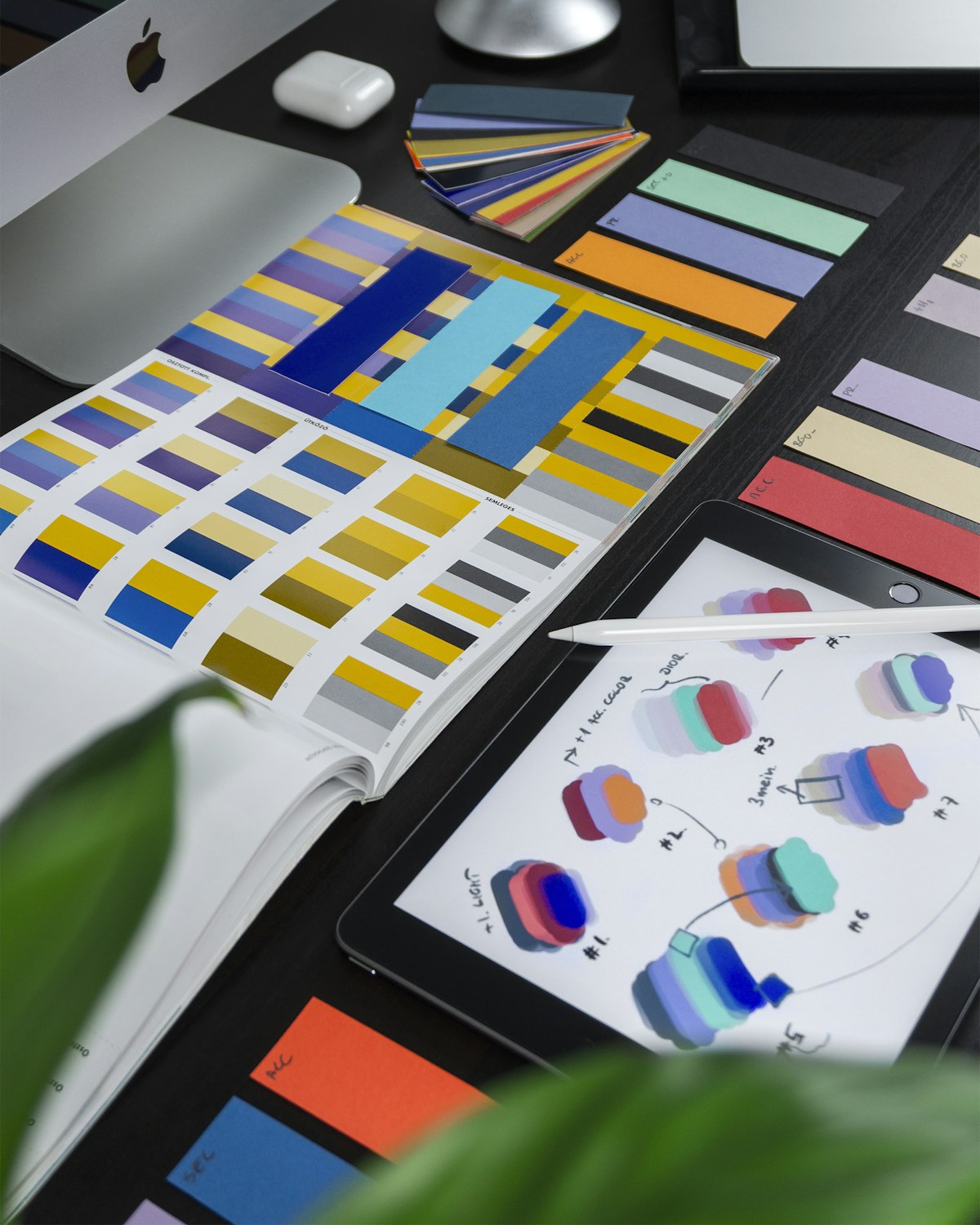
Photo by Balázs Kétyi on Unsplash
캔바 요금제와 폰트 기능의 실체적 비교
본격적인 가이드에 앞서, 현재 2026년 기준 캔바의 요금 체계 내에서 폰트와 관련된 제약 사항을 명확히 짚고 넘어갈 필요가 있다.
| 구분 | 캔바 무료 (Free) | 캔바 프로 (Pro) | 벡터 우회 방식 (Power User) |
|---|---|---|---|
| 기본 폰트 사용 | 제한된 라이브러리 | 전체 라이브러리 이용 가능 | 전체 라이브러리 + 외부 폰트 |
| 커스텀 폰트 업로드 | 불가능 | 가능 (최대 500개) | 무제한 (SVG 변환 시) |
| 폰트 스타일 편집 | 텍스트 박스 형태 유지 | 텍스트 박스 형태 유지 | 개별 획 단위 수정 가능 |
| 색상 및 크기 조절 | 자유로움 | 자유로움 | 자유로움 (SVG 속성 활용) |
| 비용 | 0원 | 월 약 14,000원 상당 | 0원 (외부 무료 툴 활용) |
실전 워크플로우: 텍스트를 벡터로 치환하는 3단계
이 방법은 일종의 '디자인 세탁' 과정과 같다. 외부에서 완성한 폰트 디자인을 캔바가 '그래픽 소스'로 오인하게 만들어 업로드하는 방식이다.
Step 1. 로컬 환경에서 텍스트 아웃라인 생성
먼저 당신의 컴퓨터에 설치된 폰트를 활용해 문구를 작성해야 한다. 어도비 일러스트레이터(Adobe Illustrator)가 있다면 가장 좋겠지만, 무료 툴인 **피그마(Figma)나 잉크스케이프(Inkscape)**를 활용해도 무방하다.
- 피그마 혹은 일러스트레이터에서 원하는 문구를 입력한다.
- 텍스트를 선택한 뒤 'Outline' 처리를 한다. (일러스트레이터:
Ctrl+Shift+O, 피그마:Ctrl+Shift+O또는Flatten) - 이 과정을 거치면 텍스트는 더 이상 글자가 아니라 벡터 패스(Path) 정보로 변환된다.
Step 2. SVG 1.1 형식으로 내보내기 (가장 중요)
단순히 저장하는 것이 아니라 옵션 설정이 관건이다. 캔바는 복잡한 SVG 데이터보다 단순화된 패스를 선호한다.
- Figma 사용자: 하단 Export 탭에서 SVG를 선택하고, 'Outline Text'가 체크되어 있는지 확인한다.
- Illustrator 사용자:
Save As에서 SVG를 선택한 뒤, CSS 속성을 'Presentation Attributes'로 설정한다. 이렇게 해야 캔바에서 해당 벡터의 색상을 직접 인식하고 변경할 수 있게 된다.
Step 3. 캔바로 드래그 앤 드롭 및 색상 할당
이제 완성된 파일을 캔바 편집 화면으로 끌어다 놓는다. 업로드가 완료되면 놀라운 일이 벌어진다. 캔바 상단 메뉴에 색상 팔레트가 활성화될 것이다. 이제 당신은 무료 계정임에도 불구하고, 방금 가져온 커스텀 폰트의 색상을 캔바 내에서 자유자재로 바꿀 수 있다.

Photo by Raphael Schaller on Unsplash
고급 활용 팁: 색상 변경이 가능한 SVG의 비밀
많은 사용자가 SVG를 업로드해도 캔바에서 색상을 바꾸지 못해 당황하곤 한다. 이는 SVG 내부 코드의 문제다. 캔바에서 색상 편집이 가능하게 하려면 다음의 조건을 만족해야 한다.
- 단일 패스 혹은 적은 수의 레이어: SVG 파일 내부에 레이어가 너무 많으면 캔바는 이를 '복잡한 일러스트'로 판단하여 개별 색상 제어권을 주지 않는다. 필요한 경우 소스 툴에서 '패스파인더(Pathfinder)'를 통해 하나로 합쳐야 한다.
- 필(Fill) 속성 확인: SVG 내부 코드에
fill="#000000"과 같은 색상 정보가 명시적으로 존재해야 한다. - 최대 5색 제한: 캔바는 하나의 벡터 파일에서 최대 5개까지의 색상 슬롯을 인식한다. 폰트 디자인에 너무 많은 그라데이션이나 복합 색상을 넣지 않는 것이 포인트다.
전문가의 비판적 시각: 이 방식의 한계와 극복
물론 이 우회법이 완벽한 '폰트 업로드'의 대체제는 아니다. 사용 시 반드시 고려해야 할 페인 포인트(Pain Point)가 존재한다.
- 실시간 수정 불가: 캔바 내에서 오타를 발견했다면? 텍스트 박스가 아니기 때문에 다시 로컬 툴로 돌아가 SVG를 생성하고 재업로드해야 한다. 이 번거로움을 줄이기 위해, 최종 문구가 확정된 단계에서 이 작업을 진행하는 것을 권장한다.
- 간격 조절(Kerning)의 경직성: 글자 하나하나의 간격을 캔바에서 조절하기 힘들다. 따라서 처음 SVG를 만들 때 자간과 행간을 완벽하게 세팅해야 한다.
- 파일 관리의 복잡성: 수많은 텍스트 조각들이 '이미지' 탭에 쌓이게 된다. 폴더 기능을 활용해 프로젝트별로 벡터 텍스트를 정리하는 습관이 필수적이다.
결론: 이런 분들에게 강력 추천한다
캔바 프로를 구독하는 것이 가장 깔끔한 해결책임은 분명하다. 하지만 다음과 같은 상황에 놓인 유저라면 이 벡터 활용법은 월 14,000원 이상의 가치를 제공할 것이다.
- 브랜드 가이드라인이 엄격한 1인 창업자: 매번 같은 로고와 브랜드 서체를 사용해야 하지만, 캔바에서는 해당 폰트를 지원하지 않을 때.
- 특수 폰트 라이선스 보유자: 개별적으로 구매한 고가의 상업용 폰트를 캔바 클라우드에 올리기 보안상 꺼려질 때.
- 타이포그래피 커스터마이징이 필요한 디자이너: 단순 폰트 입력을 넘어 글자의 획을 변형하거나 특정 부분만 강조하고 싶을 때.
결국 도구는 활용하는 사람의 역량에 따라 그 한계가 결정된다. 캔바가 그어놓은 '무료'와 '유료'의 선은 기술적인 이해도가 있는 파워 유저에게는 그리 높지 않은 담벼락일 뿐이다. 오늘 소개한 SVG 워크플로우를 당신의 디자인 루틴에 이식해 보라. 캔바라는 캔버스가 훨씬 더 넓고 자유롭게 느껴질 것이다.