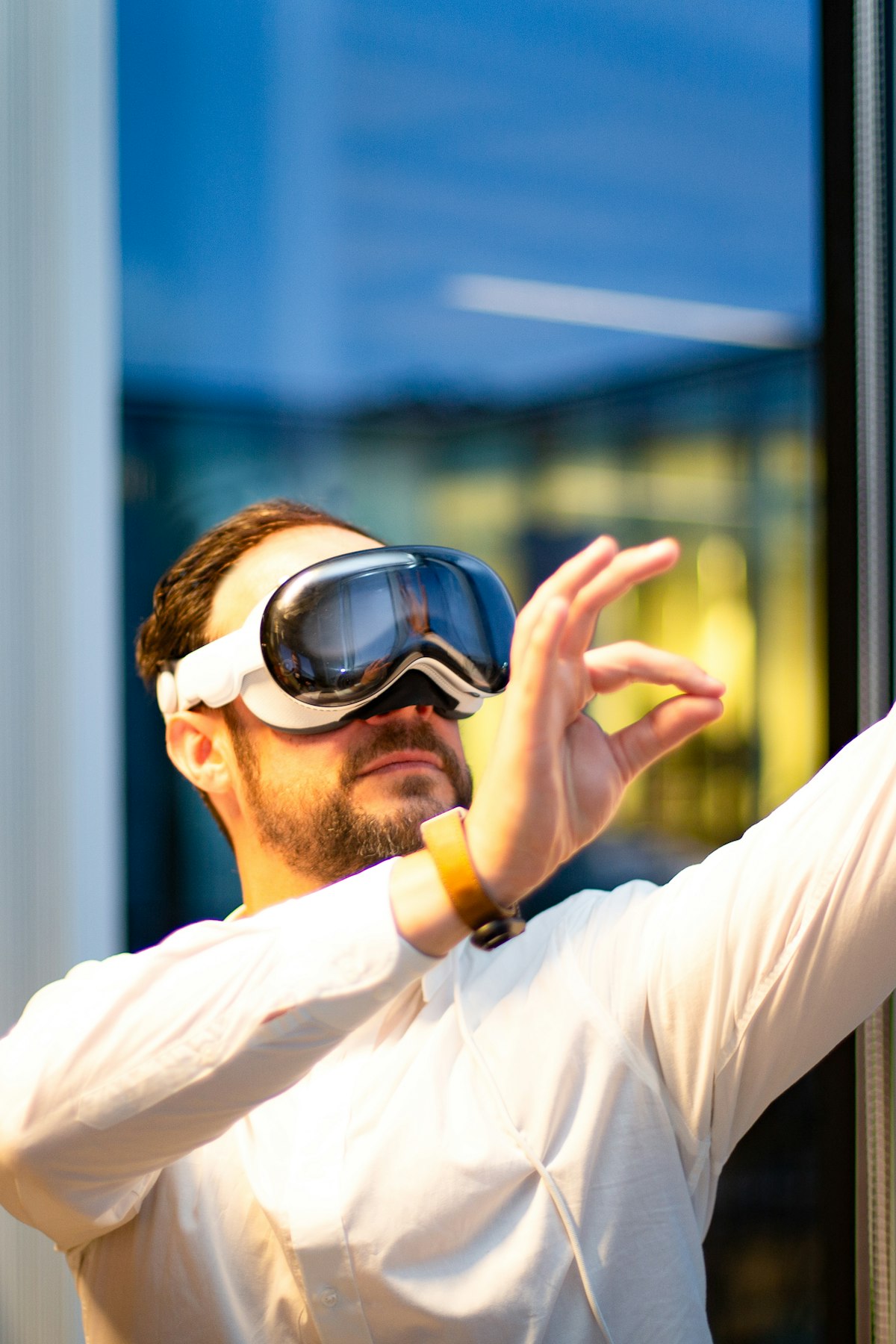
티빙(TVING) VR: 야구 '스카이박스' 직관을 위한 최적화 설정법
2026년 KBO 시즌, 거실을 잠실 구장 스카이박스로 바꾸는 기술적 마법. 애플 비전 프로와 메타 퀘스트를 활용한 100인치 대화면 세팅부터 버퍼링 없는 시야각 최적화까지, 상위 1% 야구 덕후만 아는 하이엔드 시청 노하우를 공개한다.
야구 팬들에게 2026년은 그 어느 때보다 뜨거운 해다. 하지만 폭염과 매진 행렬 속에서 직관 티켓을 구하기란 하늘의 별 따기다. 결국 거실 소파로 후퇴하지만, 65인치 TV조차 현장의 압도적인 개방감을 담아내기엔 역부족이다. 여기서 "그냥 큰 화면"이 아닌, "현장에 있는 듯한 공간감"을 갈구하는 이들을 위해 티빙(TVING)과 VR 기기의 조합이 등장한다.
단순히 VR 헤드셋을 쓰고 티빙 앱을 실행하는 수준을 넘어, 100인치 이상의 가상 스크린을 눈앞에 띄우고 스카이박스에서 경기를 내려다보는 듯한 물리적 환경을 구축하는 것은 차원이 다른 경험이다. 수석 에디터이자 파워 유저로서, 필자가 수백 번의 시행착오 끝에 완성한 티빙 VR 야구 시청 최적화 가이드를 전수한다.
왜 일반적인 티빙 시청으로는 부족한가?
대부분의 사용자는 스마트폰이나 스마트 TV의 티빙 앱을 사용한다. 하지만 KBO 중계의 핵심은 '정보의 동시성'이다. 투수의 투구 궤적, 주자의 움직임, 실시간 데이터(KBO stat)를 동시에 확인해야 진정한 몰입이 가능하다.
2026년 현재, 애플 비전 프로(Apple Vision Pro)나 메타 퀘스트 3S(Meta Quest 3S) 같은 고해상도 VR 기기는 단순한 디스플레이 장치를 넘어 '무한한 캔버스'를 제공한다. 그러나 티빙의 순정 앱은 아직 VR 전용 인터페이스를 완벽하게 지원하지 않는다. 따라서 우리는 브라우저 기반의 우회 설정을 통해 시스템을 해킹하듯 최적화해야 한다.
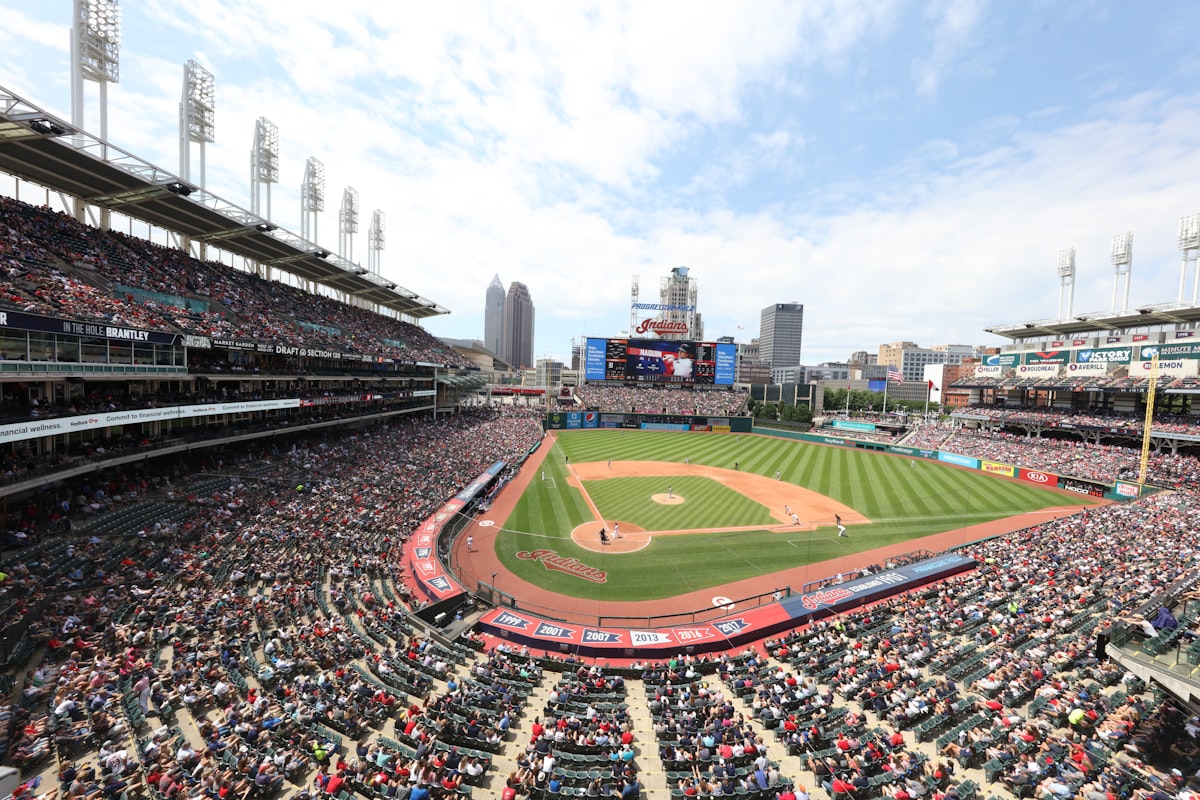
Photo by Chris Chow on Unsplash
1단계: 하드웨어별 브라우저 엔진 선택과 데스크톱 모드 강제화
VR 기기에서 티빙을 제대로 즐기기 위한 첫 번째 관문은 브라우저 설정이다. 모바일 앱 환경에서는 화면 크기 조절에 제약이 많기 때문이다.
애플 비전 프로 (visionOS 3.0 기준)
비전 프로의 사파리(Safari)는 가장 강력한 도구다.
- 사파리 설정에서 '데스크톱 웹사이트 요청'을 반드시 활성화한다.
- 티빙 웹사이트 접속 후, 멀티 윈도우 기능을 활용해 메인 중계 화면을 중앙에 배치한다.
- 양옆으로 네이버 스포츠의 '문자 중계'와 '실시간 데이터' 창을 별도로 띄운다. 이렇게 하면 경기장 상단 전광판을 보는 것과 유사한 환경이 구축된다.
메타 퀘스트 (Meta Quest v68 이상)
기본 브라우저보다는 'Wolvic' 혹은 'Fluid Browser' 사용을 권장한다.
- Wolvic: 오픈소스 브라우저로, 다중 창 배치가 자유롭고 고해상도 렌더링에 최적화되어 있다.
- 설정 팁: User-Agent를 'Windows Desktop'으로 변경해야 티빙의 고화질(1080p 이상) 스트리밍이 제한 없이 풀린다.
2단계: '스카이박스' 뷰를 위한 시야각(FOV)과 거리 세팅
VR 시청에서 가장 흔하게 저지르는 실수는 화면을 너무 가깝게 배치하는 것이다. 이는 눈의 피로를 유발하고, 실제 야구장의 원근감을 해친다.
- 가상 거리(Distance): 화면과의 가상 거리를 약 5~7미터 정도로 설정한다. 이는 실제 야구장 스카이박스에서 포수 뒤편을 바라보는 거리와 유사하다.
- 화면 크기(Scale): 대각선 길이 기준 150인치 이상으로 키운다. 시야의 약 70%가 화면으로 꽉 차야 현장감이 극대화된다.
- 높이 설정: 화면 중앙이 내 눈높이보다 약 10도 정도 아래에 위치하도록 배치한다. 실제 경기장에서 그라운드를 내려다보는 각도를 재현하는 것이 핵심이다.
3단계: 티빙 요금제 및 비용 효율성 분석
VR의 고해상도 패널을 100% 활용하려면 티빙의 요금제 선택도 전략적이어야 한다. 720p 해상도는 VR의 거대 화면에서 픽셀이 뭉개져 몰입감을 망치기 때문이다.
티빙 요금제 비교 (2026년 기준)
| 구분 | 광고형 스탠다드 | 스탠다드 | 프리미엄 |
|---|---|---|---|
| 월 이용료 | 5,500원 | 13,500원 | 17,000원 |
| 최대 화질 | 1080p | 1080p | 4K (UHD) |
| 동시 접속 | 2인 | 2인 | 4인 |
| VR 추천도 | 낮음 (광고 흐름 끊김) | 보통 | 최상 (압도적 화질) |
💡 Power User의 팁: 혼자 모든 비용을 부담하기 부담스럽다면, 겜스고(Gamsgo)와 같은 계정 공유 플랫폼이나 통신사 제휴 할인을 적극 활용하는 것이 2026년의 트렌드다. 특히 프리미엄 요금제의 4K 화질은 VR 기기의 '픽셀 밀도(PPD)'를 채워줄 수 있는 유일한 선택지다.
4단계: 실전 워크플로우 - 끊김 없는 60fps 유지법
야구공의 궤적을 쫓아야 하는 스포츠 중계에서 프레임 드랍은 치명적이다. VR 기기의 자원을 최적화하여 부드러운 화면을 얻는 방법은 다음과 같다.
- 패스스루(Passthrough) 모드 조절: 주변 환경을 모두 보여주는 패스스루는 연산 자원을 많이 소모한다. 몰입감을 위해 배경을 완전한 어둠(Dark Room)이나 가상 야구장 환경으로 전환하여 프로세서가 영상 렌더링에만 집중하게 한다.
- Wi-Fi 6E/7 활용: 2026년의 고비트레이트 중계를 감당하려면 5GHz 대역 이상의 안정적인 연결이 필수다. 공유기 바로 옆에서 시청하는 것을 권장한다.
- 오디오 싱크: 공간 음향(Spatial Audio)을 지원하는 헤드폰을 연동하라. 관중석의 함성 소리가 등 뒤에서 들리는 마법을 경험할 수 있다.
"사실 티빙 VR 시청의 가장 큰 장점은 '자유'에 있다. 누워서 보든, 엎드려서 보든 화면은 언제나 내 정면에 고정된다. 이것이 진정한 하이엔드 라이프스타일이다."
Photo by Daniel Korpai on Unsplash
한계점과 극복 방법 (Cons & Workarounds)
완벽해 보이는 VR 시청에도 치명적인 단점은 존재한다.
- 발열과 배터리: 고화질 중계를 3시간 이상 지속하면 헤드셋이 뜨거워지고 배터리가 바닥난다.
- Solution: 반드시 유선 전원을 연결한 상태에서 시청하거나, 고출력(45W 이상) 보조 배터리를 벨트에 착용하여 전원을 공급하라.
- 고립감: 가족과 함께 야구를 볼 수 없다.
- Solution: 비전 프로의 '쉐어플레이(SharePlay)' 기능을 사용하여 같은 기기를 가진 친구와 가상 공간에서 나란히 앉아 대화하며 시청할 수 있다.
- 입력의 불편함: 검색이나 채팅이 어렵다.
- Solution: 블루투스 키보드를 페어링하거나, 음성 인식 기능을 적극 활용하라.
결론: 이런 분들에게 강력 추천한다
티빙 VR 야구 시청은 단순히 기술적 유희가 아니다. 2026년이라는 시대에 걸맞은 가장 진보된 스포츠 소비 방식이다.
- 추천: 티켓팅 전쟁에 지친 팬, 거실 TV 주도권을 뺏긴 가장, 100인치 스크린을 가질 공간적 여유가 없는 1인 가구.
- 비추천: VR 멀미가 심한 사용자, 3시간 동안 헤드셋의 무게를 견딜 목 근력이 부족한 사용자.
지금 당장 헤드셋을 들고 티빙에 접속해보라. 잠실이나 문학 구장의 가장 비싼 스카이박스 좌석이 당신의 눈앞에 펼쳐질 것이다. 이것이 우리가 기술을 사랑하는 이유이자, 티빙을 200% 활용하는 진정한 전문가의 자세다.