노드VPN(NordVPN) 스마트 TV: 앱 설치 없이도 국가 우회 성공하는 SmartDNS 설정법
스마트 TV나 콘솔에서 VPN 앱을 못 깔아 포기했는가? 노드VPN의 SmartDNS 기능을 통해 설정 한 번으로 미국 넷플릭스와 훌루를 4K로 즐기는 파워 유저만의 비밀을 공개한다.
스마트 TV에서 VPN 앱이 없다고 포기하는 당신에게
고가의 8K 스마트 TV를 거실에 들여놓고도 정작 볼 수 있는 콘텐츠가 한국 라이브러리에 한정되어 있다면 그것만큼 비극적인 일도 없다. 미국 넷플릭스의 방대한 라이브러리, 아직 한국에 정식 출시되지 않은 프리미엄 OTT 서비스들, 그리고 훌루(Hulu)나 HBO Max의 독점 콘텐츠를 거실의 대화면으로 즐기고 싶은 욕구는 모든 테크 덕후들의 공통된 염원이다.
문제는 여기서 발생한다. 삼성의 타이젠(Tizen) OS나 LG의 웹OS(webOS)를 사용하는 스마트 TV는 보안과 정책상의 이유로 VPN 앱 설치를 원천적으로 차단한다. 애플 TV(Apple TV) 역시 최근에서야 일부 VPN 앱을 허용하기 시작했으나 설정이 까다롭기는 마찬가지다. 플레이스테이션 5(PS5)나 엑스박스(Xbox) 같은 콘솔 기기는 말할 것도 없다.
많은 사용자가 여기서 좌절하고 노트북을 TV에 HDMI로 연결하는 구시대적인 방식을 선택한다. 하지만 TEEP의 파워 유저라면 그래선 안 된다. 노드VPN(NordVPN)의 SmartDNS 기능을 활용하면 앱 설치 없이도 TV의 네트워크 설정 변경만으로 전 세계 콘텐츠의 빗장을 풀 수 있다. 2026년 현재, 가장 안정적이고 빠른 속도를 보장하는 이 '꼼수 아닌 정석' 가이드를 지금부터 상세히 파헤쳐 본다.
SmartDNS, 도대체 VPN과 무엇이 다른가?
본격적인 설정에 앞서 기술적인 원리를 간단히 이해할 필요가 있다. "이걸 왜 써야 하는지"를 알아야 나중에 문제가 생겨도 스스로 해결할 수 있기 때문이다.
일반적인 VPN은 사용자의 모든 데이터를 암호화하여 가상 터널을 통과시킨다. 이 과정에서 보안은 극대화되지만, 프로세싱 부하가 발생해 속도가 저하될 수 있다. 반면 SmartDNS는 오직 사용자의 '위치 정보'를 확인하는 DNS(Domain Name System) 쿼리만을 우회시킨다.
- 암호화 부재: 데이터 자체를 암호화하지 않으므로 보안성은 VPN보다 낮다. 하지만 스트리밍 서비스 이용에는 오히려 장점이 된다.
- 속도 극대화: 암호화 과정이 생략되기에 4K, 8K 초고화질 스트리밍 시 버퍼링이 거의 없다.
- 범용성: 앱 설치가 불가능한 모든 기기(스마트 TV, 게임기 등)의 네트워크 설정에서 수동 입력만으로 작동한다.
즉, 개인정보 보호가 목적이라면 VPN 앱을 써야 하지만, 거실 TV에서 쾌적하게 해외 드라마를 보는 것이 목적이라면 SmartDNS가 정답이다.
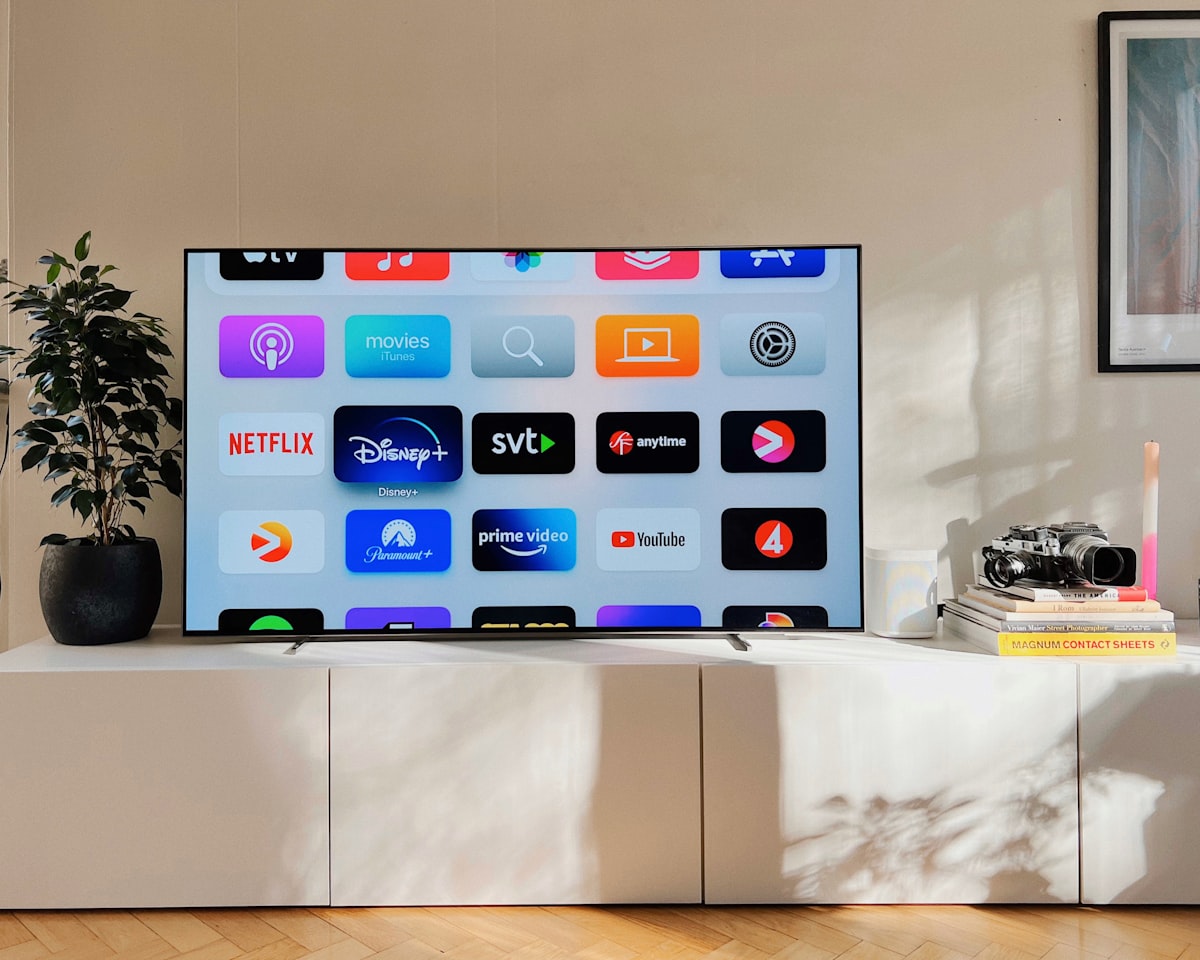
Photo by Oscar Nord on Unsplash
노드VPN SmartDNS 활성화를 위한 사전 준비 (Step-by-Step)
노드VPN의 SmartDNS는 유료 구독자라면 누구나 무료로 사용할 수 있는 기능이지만, 기본적으로 비활성화 상태다. 이를 활성화하기 위해선 몇 가지 선행 작업이 필요하다.
1. 전용 IP 주소 화이트리스트 등록
SmartDNS는 사용자의 현재 IP를 인식하여 인증한다. 따라서 당신의 집 인터넷 IP를 노드VPN 서버에 등록하는 과정이 필수적이다.
- 노드VPN 공식 홈페이지에 로그인한다.
- '서비스(Services)' 탭에서 'NordVPN'을 선택한다.
- 우측 상단의 '대시보드로 이동' 혹은 설정 메뉴에서 'SmartDNS' 항목을 찾는다.
- '활성화(Activate)' 버튼을 클릭한다. 이때, 현재 접속 중인 공유기의 IP 주소가 자동으로 인식되어 등록된다.
2. DNS 서버 주소 확보
활성화가 완료되면 노드VPN에서 두 개의 DNS 서버 주소를 제공한다. 보통 다음과 같은 형식이다.
- Primary DNS:
103.86.96.103(예시) - Secondary DNS:
103.86.99.103(예시) 이 숫자들을 메모해 두거나 사진을 찍어두자. 이것이 당신의 TV를 미국으로 보내줄 '마법의 좌표'다.
⚠️ 주의사항: 만약 공유기를 재부팅하거나 통신사 사정으로 인해 집의 공인 IP가 변경되면 SmartDNS가 작동하지 않는다. 이럴 땐 다시 노드VPN 대시보드에 접속해 'IP 주소 업데이트'를 눌러줘야 한다. (이게 귀찮다면 DDNS 설정을 활용하는 중급 팁이 있으나, 뒤에서 다시 다루겠다.)
기기별 맞춤형 설정 가이드
이제 확보한 DNS 주소를 기기에 직접 주입할 차례다. 2026년 최신 OS 기준으로 설명한다.
LG 스마트 TV (webOS)
- 리모컨의 설정(톱니바퀴) 버튼을 누르고 '전체 설정'으로 진입한다.
- 일반 > 네트워크 > 유선/무선 연결 상태를 선택한다.
- '편집' 버튼을 누른다.
- '자동으로 설정' 체크를 해제한다.
- DNS 서버 항목에 아까 메모한 노드VPN의 주소를 입력한다.
- TV를 완전히 껐다가(코드 분리 권장) 다시 켠다.
삼성 스마트 TV (Tizen)
- 설정 > 일반 > 네트워크 > 네트워크 상태로 이동한다.
- IP 설정을 선택한다.
- DNS 설정 항목을 '수동으로 입력'으로 변경한다.
- DNS 서버 주소를 입력하고 확인을 누른다.
애플 TV (tvOS 17 이상)
애플 TV는 이제 VPN 앱을 지원하지만, 앱이 리소스를 잡아먹는 것이 싫다면 여전히 SmartDNS가 유효하다.
- 설정 > 네트워크 > Wi-Fi/Ethernet을 선택한다.
- 접속된 네트워크 이름을 클릭한다.
- DNS 구성을 '수동'으로 변경한다.
- 노드VPN DNS 주소를 입력한다.
Photo by prashant hiremath on Unsplash
파워 유저를 위한 '한계 극복' 워크플로우
SmartDNS는 완벽하지 않다. 실제 사용 시 마주하게 될 문제들과 그 해결책을 미리 알아두는 것이 수석 에디터의 자질이다.
1. 국가 변경의 제한
SmartDNS는 일반적으로 '미국' 라이브러리에 최적화되어 있다. 노드VPN 앱처럼 클릭 한 번으로 일본, 영국, 독일로 국가를 바꿀 수 있는 게 아니다. 대부분의 SmartDNS 서비스는 미국 콘텐츠 해제에 집중되어 있으므로, 만약 일본 애니메이션을 위해 일본 넷플릭스가 목적이라면 공유기 자체에 VPN을 설치하는 'VPN 공유기' 방식을 고려해야 한다.
2. 유동 IP 문제 (DDNS 활용)
한국의 대부분 가정용 인터넷은 유동 IP다. IP가 바뀔 때마다 노드VPN 홈페이지에 들어가서 '활성화'를 다시 누르는 건 매우 번거롭다.
- 해결책: IPTIME이나 ASUS 공유기의 DDNS 기능을 활용하라. 특정 도메인(예: myhouse.iptime.org)을 노드VPN 고객센터에 문의하여 등록 요청을 하거나(최상위 플랜 지원 시), 공유기 내에서 주기적으로 IP 변경을 감지해 노드VPN API로 전송하는 스크립트를 짤 수 있다면 진정한 '덕후'의 반열에 오를 수 있다.
3. 스트리밍 서비스의 캐시 문제
DNS를 설정했는데도 여전히 한국 넷플릭스가 나온다면, TV 내 앱의 캐시가 문제다.
- 해결책: 앱을 삭제 후 재설치하거나, TV 설정에서 '지역'을 미국으로 아예 변경한 뒤 다시 시도하라. (LG TV의 경우 서비스 지역 설정을 변경하면 앱스토어 자체가 미국 버전으로 바뀌어 시너지 효과가 난다.)
노드VPN vs 경쟁사: SmartDNS 비교 분석
2026년 현재 시장을 주도하는 VPN 서비스 중 SmartDNS 성능을 비교해 보았다.
| 비교 항목 | 노드VPN (NordVPN) | 서프샤크 (Surfshark) | 익스프레스VPN (ExpressVPN) |
|---|---|---|---|
| SmartDNS 안정성 | 상 (매우 안정적) | 중 (간헐적 끊김) | 상 (MediaStreamer 강점) |
| 지원 기기 범위 | TV, 콘솔, 공유기 등 | TV, 콘솔 중심 | 자체 공유기 펌웨어 지원 |
| 설정 난이도 | 쉬움 (대시보드 직관적) | 보통 | 매우 쉬움 |
| 2026년 기준 월 가격 | 약 $3.99 (2년 약정 기준) | 약 $2.49 | 약 $6.67 |
| 동시 접속 제한 | 10대 이상 | 무제한 | 8대 |
노드VPN은 가격과 성능의 밸런스가 가장 뛰어나다. 특히 2026년 들어 서버 네트워크 최적화를 통해 8K 스트리밍에서도 핑(Ping) 튀김 현상을 획기적으로 줄였다는 평가를 받는다.
2026년 현재 노드VPN 가격 및 가치 평가
현재 노드VPN은 단순한 우회 도구를 넘어 '컴플리트 보안 패키지'로 진화했다. SmartDNS 기능은 그중 일부일 뿐이다.
- 2년 플랜: 월 약 $3.99~ (할인 코드 적용 시)
- 1년 플랜: 월 약 $4.99~
- 포함 혜택: 바이러스 위협 방지 Pro, 비밀번호 관리자(NordPass), 1TB 클라우드 스토리지(일부 플랜)
단순히 OTT 우회만을 위해 월 5천 원 가량을 지출하는 것이 아깝다고 생각할 수 있다. 하지만 가족 구성원 전체가 스마트폰, PC, TV에서 전 세계의 정보를 제약 없이 접하고 보안 사고를 예방하는 기회비용을 따져본다면, 이는 스타벅스 커피 한 잔 값도 안 되는 저렴한 투자다.
결론: 이런 분들에게 SmartDNS를 권한다
노드VPN의 SmartDNS 설정은 처음 한 번이 귀찮을 뿐, 세팅이 끝나면 TV를 켤 때마다 별도의 앱 실행 없이도 '항시 우회 상태'를 유지할 수 있다는 점에서 압도적인 편의성을 제공한다.
✅ 지금 당장 SmartDNS를 설정해야 할 사람
- 삼성, LG 스마트 TV를 사용하며 미국 넷플릭스/훌루/디즈니+ 오리지널을 보고 싶은 분
- PS5, Xbox로 해외 전용 게임이나 앱을 즐기고 싶은 게이머
- VPN 앱의 속도 저하(Buffering)를 참지 못하는 스트리밍 매니아
- 노트북 연결이라는 번거로움에서 해방되고 싶은 테크 미니멀리스트
❌ 권장하지 않는 사람
- 공공 와이파이 보안 등 '데이터 암호화'가 주 목적인 분 (이분들은 일반 VPN 모드를 써야 한다)
- IP 주소를 매번 업데이트하는 과정조차 귀찮은 극강의 귀차니스트
- 일본, 독일 등 매번 국가를 바꿔가며 시청해야 하는 '글로벌 유랑민'
테크와 라이프스타일은 결국 '불편함을 기술로 해결하는 과정'의 연속이다. 오늘 소개한 SmartDNS 설정법이 당신의 거실을 전 세계 콘텐츠의 허브로 만들어주길 바란다. 더 깊이 있는 활용법이 궁금하다면 TEEP의 다른 가이드들도 참고해 보라.
Editor's Note: SmartDNS 설정 중 막히는 부분이 있다면 공유기의 DNS 재설정뿐만 아니라, IPv6 기능을 끄는 것도 잊지 말자. IPv6가 켜져 있으면 DNS 우회를 무시하고 통신사 기본 경로로 접속될 때가 많다. 전문가의 디테일은 이런 한 끗 차이에서 결정된다.