노션(Notion) 차트: 엑셀 없이 시각화 대시보드를 3분 만에 만드는 법
엑셀과 구글 시트 사이를 전전하던 데이터 난민들을 위해, 2026년 노션의 네이티브 차트 기능을 파헤친다. 단순히 예쁜 그래프를 넘어, 실시간 동기화와 데이터 정합성까지 챙기는 '미친' 대시보드 구축 워크플로우를 공개한다.
과거의 노션은 '기록'에는 강했지만 '분석'에는 처참할 정도로 무력했다. 데이터를 모으는 것까지는 좋았으나, 이를 시각화하려면 외부 위젯(Indify, Apption 등)을 덕지덕지 붙이거나 구글 스프레드시트에 데이터를 수출한 뒤 차트를 만들어 다시 임베드하는 번거로운 과정을 거쳐야 했다. 하지만 2026년 현재, 노션은 더 이상 단순한 메모장이 아니다.
네이티브 차트 기능이 완전히 안착하면서, 이제 사용자는 노션 안에서 엑셀급의 시각화 대시보드를 단 3분 만에 구축할 수 있게 되었다. "이걸 굳이 노션에서?"라고 묻는 이들에게 수석 에디터로서 단언한다. 노션 차트는 단순히 '예쁨'을 넘어 업무의 맥락(Context)을 데이터와 결합하는 가장 강력한 무기다.
1. 노션 차트, 왜 지금 당장 도입해야 하는가?
기존의 외부 위젯 방식은 치명적인 단점이 있었다. 첫째, 데이터 동기화 속도가 느렸다. 둘째, 모바일 환경에서 레이아웃이 깨지기 일쑤였다. 셋째, 무엇보다 보안에 취약했다. 2026년의 노션 네이티브 차트는 이러한 갈증을 완전히 해소한다.
노션 차트가 제공하는 압도적 우위는 다음과 같다.
- 실시간 데이터 바인딩: 데이터베이스(DB)의 수치가 변하는 즉시 차트에 반영된다.
- 필터 및 보기의 연동: 특정 프로젝트, 특정 담당자별 데이터를 클릭 몇 번으로 필터링하여 시각화할 수 있다.
- 인터랙티브 디자인: 차트 위에 마우스를 올리면 세부 수치가 나타나며, 차트 요소를 클릭해 해당 데이터 페이지로 즉시 이동할 수 있다.
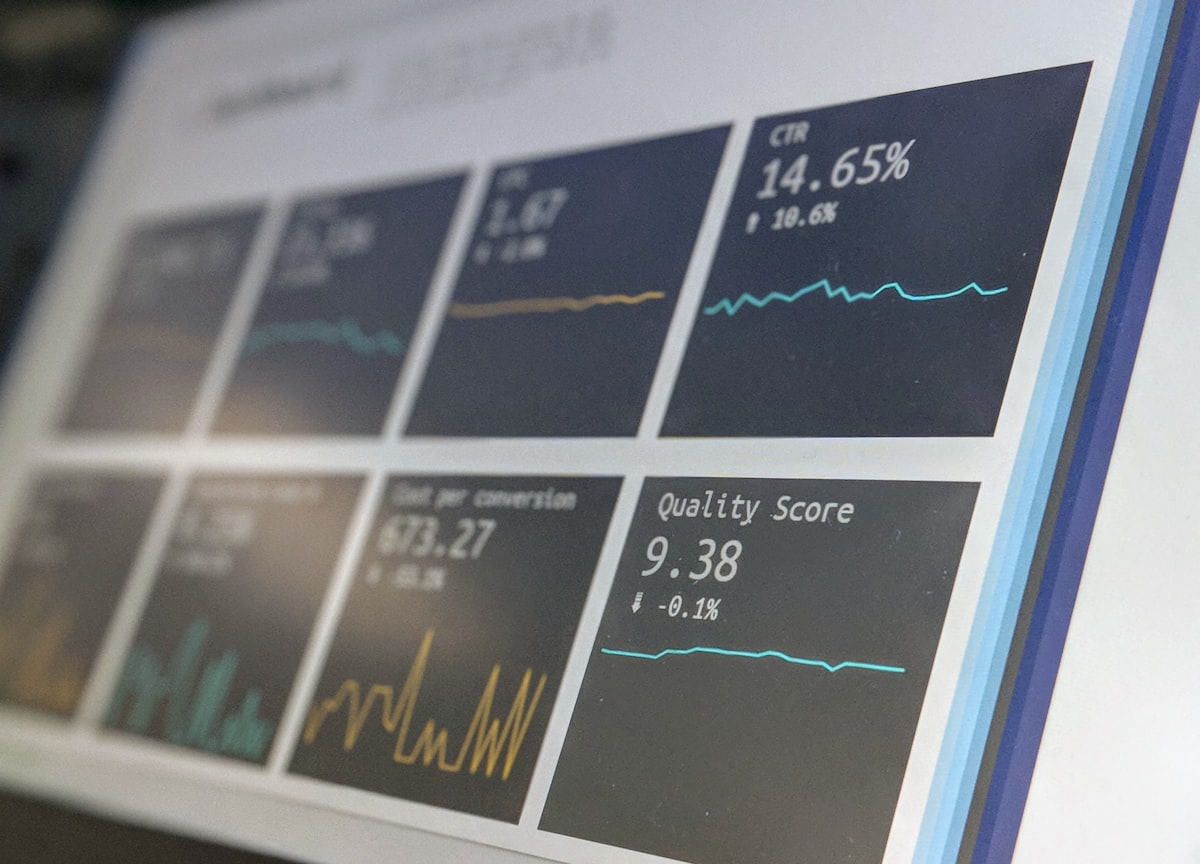
Photo by Stephen Dawson on Unsplash
2. 3분 만에 끝내는 '미친 가성비' 시각화 워크플로우
단순히 '차트 만들기' 버튼을 누르는 것은 누구나 할 수 있다. 하지만 Power User라면 데이터의 흐름을 설계해야 한다. 필자가 실제로 사용 중인 3분 워크플로우를 소개한다.
Step 1: 목적 기반 데이터베이스 설계 (1분)
차트를 만들기 전, 데이터베이스에 반드시 '숫자' 속성이나 '수식(Formula 2.0)' 속성이 포함되어 있어야 한다. 예를 들어 가계부라면 '금액', 업무 관리라면 '진행률' 혹은 '소요 시간'이 핵심이다. 이때 팁을 하나 주자면, '상태(Status)' 속성을 적극 활용하라. 차트의 X축을 담당하기에 가장 깔끔한 속성이기 때문이다.
Step 2: 차트 뷰(Chart View) 생성 및 유형 선택 (1분)
데이터베이스 우측 상단의 + 버튼을 눌러 새 보기를 추가하고 '차트'를 선택한다. 현재 노션은 다음과 같은 차트 유형을 지원한다.
- 막대형(Bar): 항목 간의 크기 비교 (예: 팀원별 업무량)
- 선형(Line): 시간 흐름에 따른 변화 (예: 월별 매출 추이)
- 원형(Pie/Donut): 전체 대비 비중 (예: 카테고리별 지출 비중)
Step 3: 그룹화 및 고도화 설정 (1분)
차트 설정 창에서 '그룹화' 기능을 통해 X축을 설정하고, '수치' 섹션에서 합계, 평균, 중앙값 중 무엇을 보여줄지 결정한다. 여기서 "이걸 이렇게까지?" 싶은 팁은 바로 '빈 값 숨기기' 옵션이다. 데이터가 없는 항목을 과감히 쳐내야 대시보드의 가독성이 비약적으로 상승한다.
3. 유료 플랜의 가치: 무료 버전과 무엇이 다른가?
노션은 부분 유료화 모델을 채택하고 있다. 차트 기능 역시 플랜에 따라 활용 범위가 달라진다. 2026년 기준, 당신의 팀 규모에 맞는 선택을 돕기 위해 표로 정리했다.
| 구분 | 무료(Free) 플랜 | 플러스(Plus) 플랜 | 비즈니스(Business) 플랜 |
|---|---|---|---|
| 차트 생성 개수 | 페이지당 최대 2개 제한 | 무제한 | 무제한 |
| 데이터 연동 범위 | 단일 DB 내 데이터만 가능 | 관계형 DB 연동 지원 | 관계형 DB 및 고급 수식 지원 |
| 공유 권한 | 개인용 대시보드 적합 | 워크스페이스 멤버 공유 | 외부 게스트 권한 제어 가능 |
| 가격(월간) | $0 | $10 (사용자당) | $18 (사용자당) |
수석 에디터의 코멘트: 혼자서 가계부를 쓰거나 간단한 할 일을 관리한다면 무료 플랜으로도 충분하다. 하지만 '관계형(Relation)' 속성을 사용하여 여러 DB의 데이터를 취합한 통합 대시보드를 만들고 싶다면 플러스 플랜은 선택이 아닌 필수다.
4. Power User만 아는 '한 끗 차이' 활용 팁
팁 1: 수식(Formula 2.0)과의 결합
단순한 숫자를 시각화하는 것은 초보나 하는 짓이다. 진짜 전문가는 수식을 활용한다. 예를 들어, 마감 기한이 지난 항목에 대해 dateDiff 함수로 연체 일수를 계산하고, 이 '연체 일수'를 차트의 Y축으로 설정해 보라. 어떤 업무에서 병목 현상이 발생하는지 한눈에 드러난다.
2. 대시보드 레이아웃의 마법 (2단 컬럼)
차트를 페이지 전체 너비로 사용하는 것은 공간 낭비다. /2컬럼 명령어를 통해 왼쪽에는 데이터베이스 목록을, 오른쪽에는 해당 데이터를 요약한 차트를 배치하라. 데이터를 수정함과 동시에 우측의 그래프가 꿈틀대며 변하는 모습은 작업의 몰입도를 극대화한다.

Photo by Vadim Sherbakov on Unsplash
5. 노션 차트의 한계와 우회 전략 (Critique)
찬양만 할 수는 없다. 노션 차트는 아직 완벽하지 않다.
- 대용량 데이터의 로딩 속도: 행(Row)이 10,000개를 넘어가는 대규모 DB에서는 차트 렌더링에 미세한 지연이 발생한다. 이럴 때는 '필터' 기능을 사용해 최근 3개월 데이터만 보여주는 방식으로 로딩 부하를 줄여야 한다.
- 복잡한 통계 분석 부재: 회귀 분석이나 피벗 테이블 수준의 복잡한 연산은 불가능하다. 이런 경우라면 노션 내부에 '구글 시트'를 임베드하거나, 파이썬(Python) 스크립트를 이용해 노션 API로 데이터를 쏴주는 방식이 여전히 유효하다.
6. 결론: 누가 노션 차트를 써야 하는가?
노션 차트는 엑셀의 대체재가 아니다. 오히려 "데이터에 생명력을 불어넣는 큐레이션 도구"에 가깝다.
이런 분들에게 적극 추천한다:
- 수치 데이터와 텍스트 설명이 한 페이지에 공존해야 하는 기획자.
- 팀원들의 업무 현황을 실시간으로 모니터링해야 하는 PM.
- 가계부를 쓰면서 소비 패턴을 직관적으로 확인하고 싶은 개인 사용자.
반면, 이런 분들은 차라리 엑셀을 쓰라:
- 수십만 행의 원천 데이터를 다뤄야 하는 데이터 사이언티스트.
- 고도의 금융 통계 모델링이 필요한 분석가.
2026년의 노션은 단순한 기록을 넘어 '의사결정'을 돕는 툴로 진화했다. 아직도 텍스트로 가득 찬 무미건조한 페이지를 보고 있다면, 지금 당장 차트 뷰를 추가해 보길 바란다. 당신의 데이터가 비로소 말을 걸기 시작할 것이다.
💡 TEEP 에디터의 마지막 한 줄: 훌륭한 대시보드는 정보를 많이 보여주는 것이 아니라, 다음에 무엇을 해야 할지를 보여주는 것이다. 노션 차트는 바로 그 '행동'을 이끌어내는 데 최적화되어 있다.