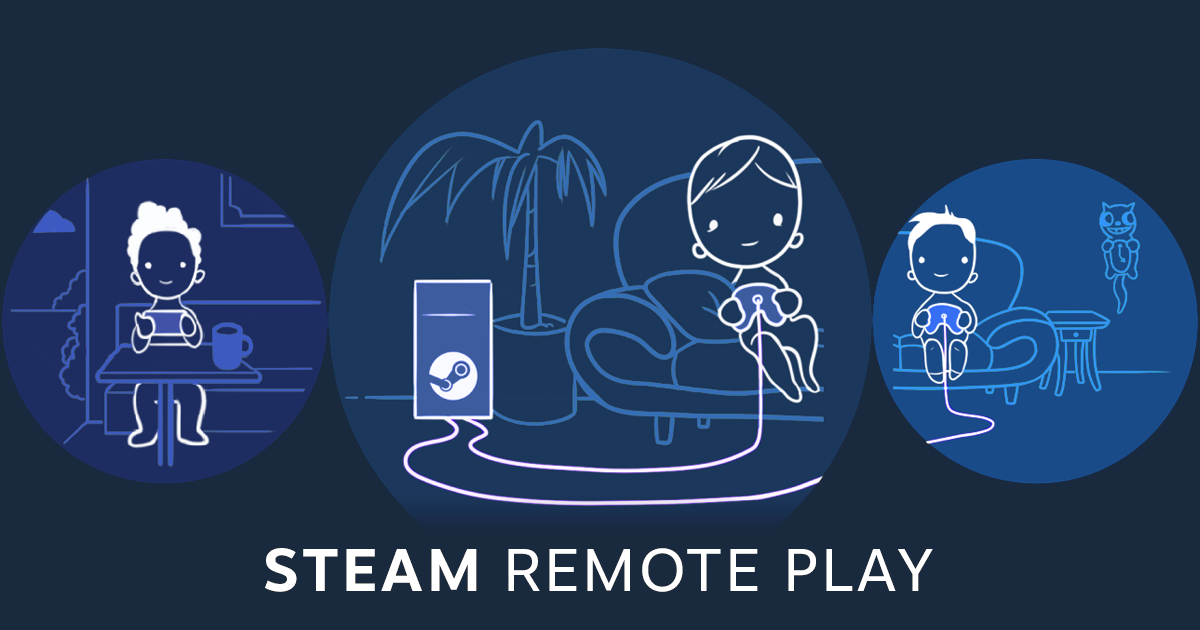
스팀(Steam) 리모트 플레이 투게더: 게임 1개로 친구와 공짜로 즐기는 법
친구와 함께 게임은 하고 싶지만 각자 사기엔 부담스러운가? 2026년 기준 스팀 리모트 플레이 투게더의 성능을 200% 끌어올려, 게임 한 개로 4명이 지연 시간 없이 즐기는 전문가용 최적화 가이드를 공개한다.
게이머들에게 "로컬 멀티플레이어"라는 단어는 향수와 고통을 동시에 불러일으킨다. 한 소파에 앉아 피자를 먹으며 즐기던 그 감각은 소중하지만, 현대 사회에서 성인들이 물리적으로 한 장소에 모이기는 하늘의 별 따기다. 그렇다고 4명이 즐기기 위해 인당 6만 원짜리 게임을 각자 구매하는 것은 지갑에 상당한 타격을 준다.
이 지점에서 스팀(Steam)의 '리모트 플레이 투게더(Remote Play Together)' 기능은 혁명적이다. 2026년 현재, 스트리밍 기술의 비약적인 발전으로 이제는 물리적 거리감을 거의 느끼지 못할 수준까지 도달했다. 하지만 단순히 '초대 버튼'만 누른다고 모든 문제가 해결되지는 않는다. 진정한 파워 유저라면 네트워크 프로토콜과 인코딩 옵션을 건드려 '로컬 급' 반응 속도를 만들어내야 한다.
리모트 플레이 투게더의 기술적 원리와 이점
리모트 플레이 투게더는 호스트의 PC에서 실행되는 게임 화면을 영상 스트리밍 방식으로 게스트에게 송출하고, 게스트의 컨트롤러 입력을 호스트의 PC로 전송받는 방식이다. 2026년의 스팀은 6G 및 Wi-Fi 7 표준에 최적화된 독자적인 가변 비트레이트 알고리즘을 사용하여 데이터 손실을 최소화한다.
가장 큰 장점은 단연 경제성이다. 게임을 소유한 사람 한 명만 있으면, 해당 게임을 소유하지 않은 친구들을 최대 4명(특정 게임은 그 이상)까지 무료로 초대할 수 있다. 게다가 게스트는 고사양 PC가 필요 없다. 화면을 띄울 수 있는 저사양 노트북, 태블릿, 심지어 스마트폰만 있어도 충분하다.
서비스 비용 및 효용 비교 (2026년 기준)
| 구분 | 일반 온라인 멀티플레이 | 리모트 플레이 투게더 |
|---|---|---|
| 게임 구매 비용 | 참여 인원 전원 구매 (4명 기준 4배) | 호스트 1명만 구매 |
| PC 요구 사양 | 전원 고사양 필요 | 호스트만 고사양, 게스트는 저사양 가능 |
| 지원 게임 | 온라인 멀티 지원 게임 한정 | 로컬 멀티만 지원하는 고전 게임도 가능 |
| 네트워크 의존도 | 각자의 인터넷 품질 중요 | 호스트의 업로드 속도가 절대적 |
| 최대 해상도 | 개별 모니터 사양 | 호스트 설정에 따름 (최대 4K 144Hz) |
Photo by Venson Chou on Unsplash
실전 가이드: "이걸 이렇게까지?" 싶은 최적화 워크플로우
단순히 친구 목록에서 'Remote Play Together'를 클릭하는 것은 초보자나 하는 짓이다. 화면 끊김(Stuttering)과 입력 지연(Input Lag)을 0에 수렴하게 만드는 수석 에디터만의 워크플로우를 따라해보라.
1단계: 호스트의 하드웨어 가속 설정
호스트의 PC 성능이 남더라도 인코딩 방식에 따라 게스트가 느끼는 지연 시간은 천차만별이다.
- Steam 설정 > 리모트 플레이 > 고급 호스트 설정으로 이동한다.
NVFBC 인코딩 사용(NVIDIA GPU 한정)을 활성화한다. 이는 Windows 데스크톱 매니저를 거치지 않고 프레임 버퍼를 직접 캡처하여 지연 시간을 10ms 이상 단축시킨다.- 2026년 표준인 HEVC(H.265) 비디오 인코딩을 반드시 체크한다. H.264 대비 대역폭 효율이 50% 이상 뛰어나다.
2단계: 게스트의 대역폭 제한 해제
게스트는 보통 '자동' 설정을 사용하지만, 이는 스팀의 보수적인 알고리즘 때문에 화질 저하를 유발한다.
- 게스트 PC에서 리모트 플레이 설정 > 고급 클라이언트 설정으로 진입한다.
대역폭 제한을 '무제한'이 아닌 '50Mbps' 또는 '75Mbps'로 수동 지정한다. 무제한은 오히려 버퍼 블로트(Bufferbloat) 현상을 유발할 수 있으므로 특정 수치를 지정하는 것이 더 안정적이다.
3단계: 스팀 링크 앱 활용의 묘수
PC 대 PC 연결보다 때로는 태블릿이나 TV의 '스팀 링크(Steam Link)' 전용 앱을 사용하는 것이 인풋 렉 제어에 유리할 때가 있다. 전용 앱은 OS의 백그라운드 프로세스를 최소화하고 디코딩에만 자원을 집중하기 때문이다.
"이 게임도 된다고?" 비공식 활용 팁
리모트 플레이 투게더 마크가 붙어 있지 않은 게임, 혹은 스팀 게임이 아닌 외부 게임(DRM-Free 게임 등)도 이 기능을 강제로 적용할 수 있는 비기가 존재한다.
- 비 스팀 게임 추가: 스팀 라이브러리 하단의 '게임 추가'를 통해 외부 실행 파일(.exe)을 등록한다.
- Overlay 강제 활성화: 등록된 게임의 속성에서 스팀 오버레이를 활성화한다.
- 초대 링크 생성: 게임 실행 후 오버레이(
Shift+Tab)를 열면, 과거와 달리 'Invite Anyone' 링크를 생성할 수 있다. 이를 통해 스팀 계정이 없는 친구도 브라우저나 앱으로 참여시킬 수 있다.
Photo by Pakata Goh on Unsplash
치명적인 한계와 우회 전략 (Cons & Workaround)
완벽해 보이는 이 기능에도 맹점은 존재한다. 필자가 직접 테스트하며 겪은 고충과 그 해결책을 정리한다.
- 컨트롤러 우선순위 꼬임: 게스트가 패드를 연결했을 때 호스트의 1번 플레이어로 인식되는 경우가 잦다. 이럴 땐 스팀 오버레이의 리모트 플레이 설정 창에서 게스트의 컨트롤러 아이콘을 드래그하여 순서를 강제로 재배치해야 한다.
- 호스트의 업로드 대역폭 부족: 한국은 보통 비대칭형 인터넷이 적지만, 해외 거주자와 플레이할 때는 호스트의 업로드 속도가 20Mbps 미만일 경우 1080p 플레이가 불가능하다. 이때는 호스트의 해상도를 720p로 낮추는 것이 차라리 쾌적하다.
- 사운드 루프백 현상: 게스트의 마이크 소리가 스팀 스트리밍을 타고 다시 게스트에게 들리는 경우다. 2026년 업데이트된 '음성 채팅 에코 제거' 옵션을 켜거나, 아예 디스코드(Discord)를 별도로 사용하고 스팀 내의 음성 기능은 끄는 것을 권장한다.
결론: 당신의 지갑과 우정을 모두 지키는 법
스팀 리모트 플레이 투게더는 단순히 "공짜로 게임하기" 위한 도구가 아니다. 이는 물리적 거리를 극복하고 협동의 즐거움을 복원하는 기술적 가교다.
지금 당장 써봐야 할 사람:
- 'Overcooked!', 'It Takes Two', 'Cuphead' 같은 로컬 협동 게임 매니아.
- 고사양 PC를 가진 친구가 주변에 많은 '컴알못' 사용자.
- 파티 게임을 즐기고 싶지만 매번 게임을 새로 사기엔 아까운 대학생.
쓰지 말아야 할 사람:
- 0.1초의 오차도 허용되지 않는 초정밀 격투 게임 프로 게이머 수준의 민감도 소유자.
- 본인의 인터넷 회선이 100Mbps 이하의 노후된 망을 사용하는 호스트.
결국 핵심은 '설정'이다. 기본 설정에 안주하지 말고, 필자가 제시한 하드웨어 가속과 대역폭 수동 설정을 적용해 보라. 2026년의 기술력은 이미 당신의 상상보다 훨씬 멀리 와 있다. 이제 남은 것은 친구를 초대해 밤새도록 게임을 즐기는 것뿐이다.